
Bambu Studio:Bambu Lab公式のスライサー、AMS、MakerWorld
Bambu Studioは、Bambu Labが自社プリンター向けの造形準備用に提供するソフトウェアです。このページでは、対応機種、AMSでのカラーの扱い、プリンターへのジョブ送信方法、OrcaSlicerのような派生スライサーとの比較を取り上げます。
Find My 3D Printer編集部·2026年9月10日公開·メーカーのドキュメントに基づく情報です。実機テストを行ったとは主張していません。

結論
Bambu Studioは、メーカーの資料によるとPrusaSlicerをベースにしたBambu Lab公式のスライサーで、A1 mini、A1、P1S、P2Sなど同ブランドのプリンター向けに造形を準備するため、無料で配布されています。AMSスロットごとのフィラメント割り当て、モデル上へのマルチカラーのペイント、スライス済みファイルのSDカード・ローカルネットワーク・Bambu Cloudアカウント経由での送信に対応し、モデルとスライスプロファイルを共有するMakerWorldとも連携します。他ブランドのプリンターや、より本格的なキャリブレーションツールには、OrcaSlicerのような派生スライサーがインターフェースの多くを引き継いでいます。
Bambu Studioとは
Bambu Studioは、同ブランドの機種で造形するために3Dモデルを準備するBambu Lab公式のスライシングソフトウェアです。Bambu Lab Wikiによると、Bambu StudioはPrusa ResearchのPrusaSlicerをベースにしており、そのPrusaSlicer自体もSlic3rとRepRapコミュニティから派生しています。実績あるスライスの基盤を引き継ぎ、Bambu Labがプロジェクト単位のワークフロー、最適化されたスライスアルゴリズム、自社プリンターを中心に据えたインターフェースを加えました。
ソフトウェアは無料で、メーカーのサイトからダウンロードでき、Windows、macOS、Linux向けのビルドがあります。Wikiでは、RAM 8 GB(最低でも4 GB)と、OpenGL 2.0をサポートするシステムを推奨しています。汎用または複数ブランド対応のスライサーとの動作の違いを比べるには、スライサーの選び方のページで、所有するプリンターのブランド数に応じて何を重視すべきかを説明しています。
対応しているBambu Labのプリンター
初回起動時、Bambu Studioのセットアップウィザードで、ソフトウェアのメニューに表示したいプリンターとノズルサイズを選べます。メーカーのWikiによると、このリストは後から見直して変更できます。現行のBambu Labのラインアップをカバーしています。
代表的な機種には、Bambu Lab A1 mini、Bambu Lab A1、Bambu Lab P1S、Bambu Lab P2Sがあり、それぞれ専用のデフォルトのベッド、ノズル、速度のプロファイルを持っています。各プロファイルは選択した機種専用です。ある機種の設定を別の機種のプロファイルに混ぜると、調整されていない温度や速度になるおそれがあります。
ソフトウェアを実機のプリンターに接続するには、バインド(紐付け)の手順を踏みます。メーカーはこれを、造形ジョブの送信、機械の状態の監視、リモート操作の前提条件としています。バインドは、同ブランドの全プリンターシリーズに対応するとWikiが紹介しているモバイルアプリBambu Handyから、またはデスクトップのBambu Studioから直接行えます。
プロファイル、プリセット、3MFプロジェクト
Bambu Studioには、プリンターごとに紐づいたフィラメントとプロセスのプリセット(積層ピッチ、速度、インフィル)が同梱されており、編集や複製でカスタムプリセットを作れます。選択メニューに表示されるフィラメントの一覧も、種類で絞り込んで、実際に使う材料だけを残せます。
ネイティブのプロジェクト形式は3MFです。モデル、ベッド上での位置、割り当てたフィラメント、スライス設定をまとめて保存するため、プロジェクトを後で、終了時のままの状態で開き直せます。STLと3MFの違いのページでは、2つの形式の違いと、それぞれをいつ使うかを説明しています。
1つの3MFプロジェクトに複数のビルドプレートを持たせられるので、毎回ソフトウェアを設定し直さずに複数の造形を並べるのに便利です。メーカーのWikiには、マルチプレート造形の専用ガイドがあり、同じ部品の複数個、あるいは異なる複数の部品を続けて造形する人に役立ちます。
AMSとマルチカラーペイント
AMSを接続すると、メーカーの資料によれば、Bambu Studioはスライス済みプロジェクト内のフィラメントとAMSにセットされたスロットの間で、色と材料の種類に基づく対応付けを自動で作ります。AMSマッピングと呼ばれるこの対応付けは、造形ジョブを送信する前にスロットごとに手動で調整することもできます。
複数の色でモデルを作るため、ソフトウェアには、サイドリストでパーツやオブジェクトごとにフィラメントを割り当てる方法に加えて、3Dモデルに直接作用するカラーペイントツールが含まれています。Bambu Lab Wikiによると、フィラメントを切り替えるたびに、切り替わりのところでノズル内に少量の材料が残り、無駄を抑えつつ目に見える混色を避けるよう計算されたフラッシュ量でパージされます。
ネットワーク送信、クラウド、LANモード
メーカーのクイックスタートガイドによると、スライス済みファイルは複数の方法でプリンターに届けられます。ログイン済みのBambu Cloudアカウント経由、PシリーズとAシリーズのプリンターでのPINによる直接バインド、プリンターをLANモードにした場合のIPアドレスとアクセスコード、またはプリンターに挿入したmicroSDカードへの書き出しです。
LANモードとIPベースのバインドは、Bambu Labの資料で、隔離されたネットワークやインターネットのない環境に適した方法とされています。各モードで使える機能の範囲は機種ごとに異なる場合があるため、特定のプリンター機種の資料で確認する価値があります。
Bambu StudioとOrcaSlicerの比較
Bambu Studioは、Bambu Labのプリンターしか使わない人にとって、最も直接的な選択肢であり続けます。アップデートは同ブランドの新機種に合わせて提供され、MakerWorldやAMSとの連携はネイティブで、公式サポートも受けられます。OrcaSlicerのページでは、Bambu Studioのインターフェースの多くを引き継ぎつつ、他ブランドへの互換性とより充実したキャリブレーション機能を加えたこのオープンソースのフォークを取り上げています。
2つのどちらを選ぶかは、おもにお持ちのプリンターの構成次第です。Bambu Studioのままなら公式アップデートを追うのは簡単で、工房に2つ目のプリンターブランドが加わった時点でOrcaSlicerのような派生スライサーへの切り替えが現実的になります。
最初のスライスを手順どおりに
インストール後、セットアップウィザードで、アカウントのリージョン、ソフトウェアに表示するプリンター、プリセット一覧に表示するフィラメントを選びます。次にBambuネットワークプラグインをインストールします。WLAN経由の送信、リモート監視、ユーザーアカウントとの設定の同期に必要です。プリンターがソフトウェアにバインドされたら(機種に応じて、PINコードまたはLANモードでのIPアドレスで)、専用のアイコンから新しいプロジェクトを開きます。造形するモデルは、ドラッグ&ドロップまたは追加ボタンでインポートします。3MF、STL、STEP、OBJなどの形式に対応しています。続いて、右側パネルの3つのドロップダウンメニューから、プリンター、フィラメント、プロセスのプリセットを選びます。メーカーによると、積層ピッチ0.20 mmがほとんどの最初の造形に向いています。スライスボタンでG-codeを計算してプレビューを表示し、推定時間を確認したうえで、ファイルをプリンターに送信するか、SDカードに書き出します。
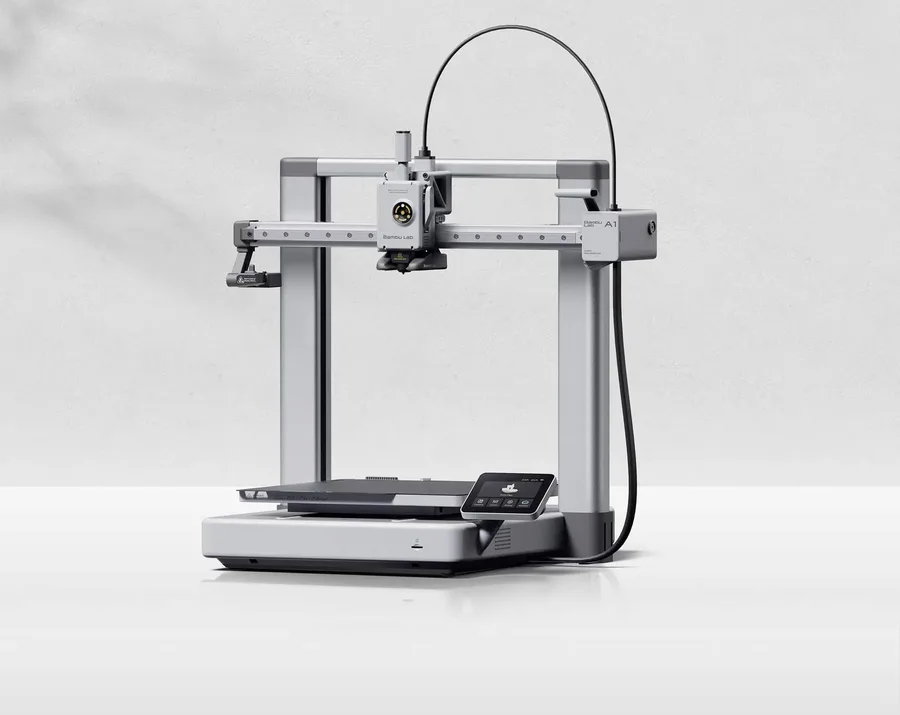
Bambu Lab A1
256 × 256 × 256 mm
A1 miniより全軸で広い造形スペースを持ちながら、A1ファミリーと同じ操作の流れを維持しています。
オープンフレームは、密閉型プリンターと同じ熱環境にはなりません。素材は、それに合わせて選びましょう。
仕様と販売店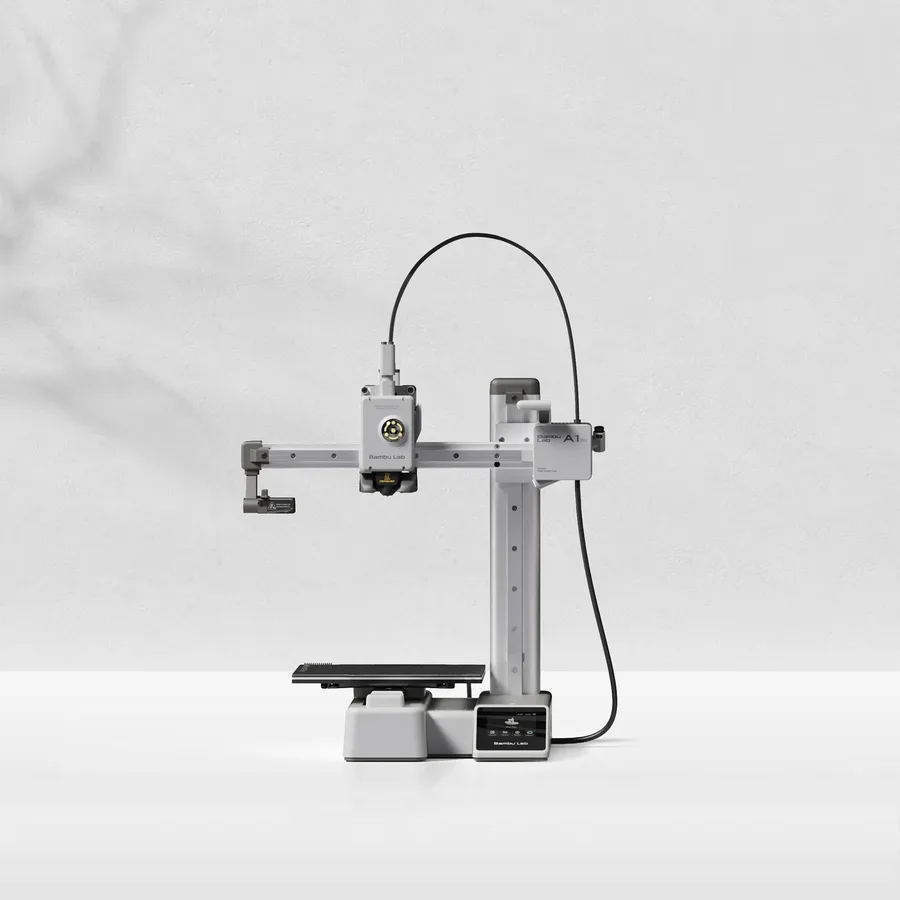
Bambu Lab A1 mini
180 × 180 × 180 mm
サポートと選んだ向きの分の余裕を見込んでも、モデルが一辺18 cmの立方体に収まる場合の候補になります。
大きなオブジェクトは分割して組み立てが必要になる場合があります。プリンターの設置面積だけでなく、動くベッドの逃げ代も確認してください。
仕様と販売店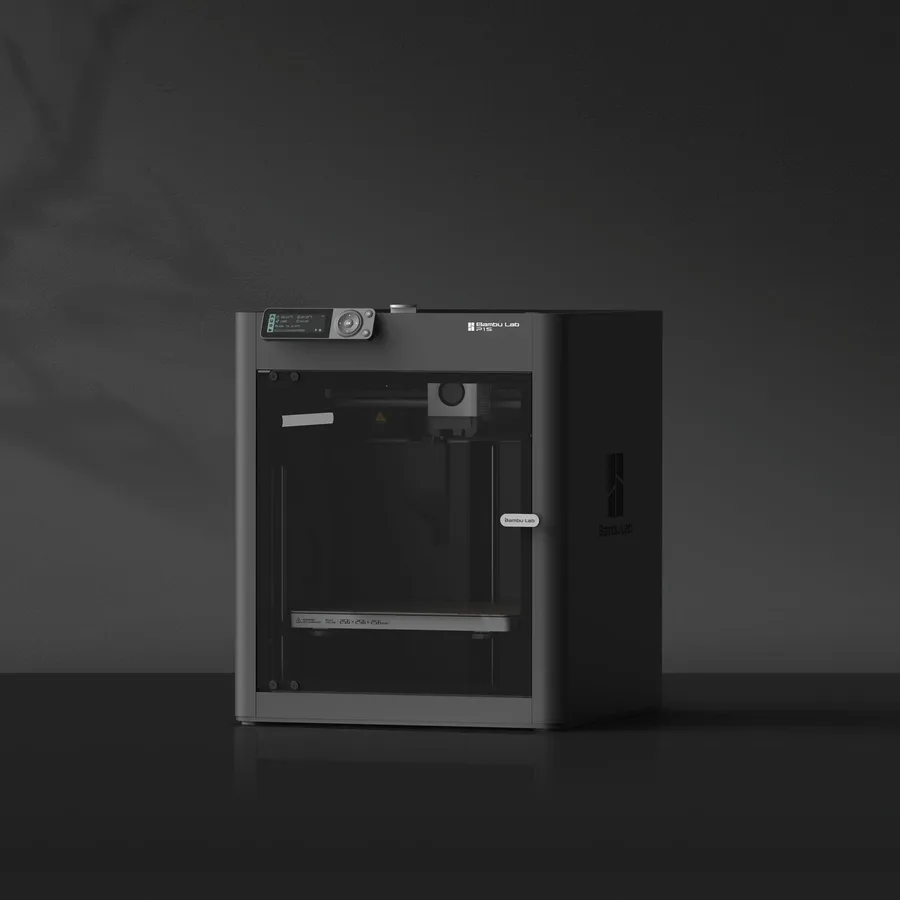
Bambu Lab P1S
256 × 256 × 256 mm
A1と同じ公称造形サイズで、エンクロージャーを備え、動作機構が異なります。
AMSのバージョン、アダプター、付属アクセサリーを正確に確認してください。エンクロージャーがあるだけでは、素材への適性は判断できません。
仕様と販売店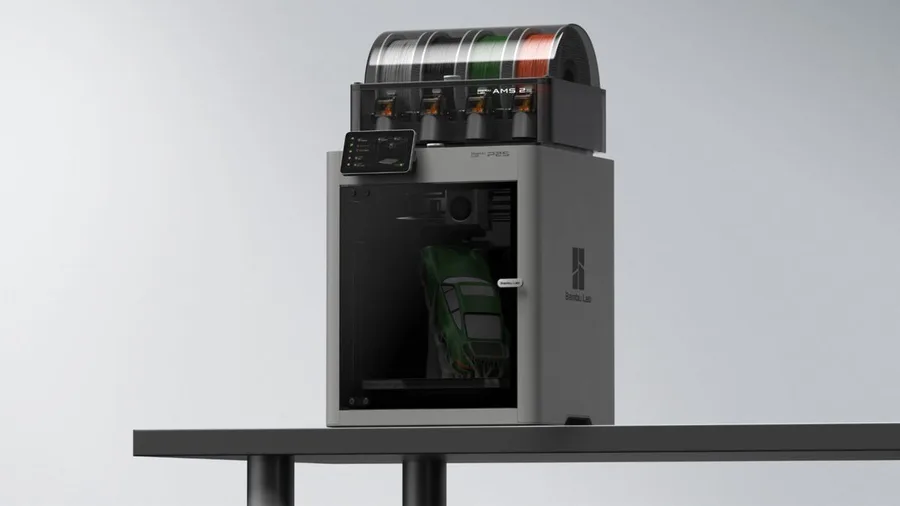
Bambu Lab P2S
256 × 256 × 256 mm
密閉型フレーム、最高300°Cのホットエンド、最高110°Cのベッドにより、オープンフレーム機より幅広い素材の検討が可能です。
AMS 2 Proと乾燥機能は、選んだパッケージによって異なります。公称の自動化機能は、測定された信頼性スコアではありません。
仕様と販売店出典と限界
- Bambu Lab Wiki — Bambu Studio クイックスタートガイド
- Bambu Lab Wiki — マルチカラー造形(フィラメント、AMSマッピング)
- Bambu Lab Wiki — MakerWorldの解説
- GitHub — SoftFever/OrcaSlicer(比較、フォークの経緯)
当サイトはメーカーとコミュニティの資料を整理したもので、これらの製品を自分たちで実測したわけではありません。お使いの機種の取扱説明書が、一般的なガイダンスより優先されます。
候補を絞り込みやすくするには、まずプロジェクトを基準にしましょう。
販売条件を比べる前に、無料の購入チェックリストと予算シートをご利用ください。