
Bambu Studio: lo slicer ufficiale di Bambu Lab, l’AMS e MakerWorld
Bambu Studio è il software che Bambu Lab fornisce per preparare le stampe sulle proprie stampanti. Questa pagina spiega quali macchine supporta, come gestisce il colore con l'AMS, come invia i lavori alla stampante e come si confronta con uno slicer derivato come OrcaSlicer.
Redazione di Find My 3D Printer·Pubblicato il 10 settembre 2026·Documentazione del produttore, nessuna prova pratica dichiarata

La risposta breve
Bambu Studio è lo slicer ufficiale di Bambu Lab, basato su PrusaSlicer secondo la documentazione del produttore, e distribuito gratuitamente per preparare le stampe sulle stampanti del marchio, tra cui A1 mini, A1, P1S e P2S. Gestisce l'assegnazione dei filamenti per slot AMS, la pittura multicolore su un modello, l'invio del file elaborato tramite scheda SD, rete locale o account Bambu Cloud, e si collega a MakerWorld per condividere modelli e profili di slicing. Per una stampante di un altro marchio, o per strumenti di calibrazione più approfonditi, uno slicer derivato come OrcaSlicer conserva gran parte della sua interfaccia.
Cos’è Bambu Studio
Bambu Studio è il software di slicing ufficiale di Bambu Lab, usato per preparare un modello 3D alla stampa su una delle macchine del marchio. Secondo la wiki di Bambu Lab, Bambu Studio è basato su PrusaSlicer di Prusa Research, a sua volta derivato da Slic3r e dalla comunità RepRap: il software eredita una base di slicing collaudata, a cui Bambu Lab ha aggiunto flussi di lavoro basati sui progetti, algoritmi di slicing ottimizzati e un'interfaccia costruita attorno alle proprie stampanti.
Il software è gratuito e si scarica dal sito del produttore, con versioni per Windows, macOS e Linux; la wiki raccomanda 8 GB di RAM (4 GB come minimo assoluto) e un sistema con supporto OpenGL 2.0. Per confrontarne il funzionamento con uno slicer generico o multimarca, la pagina come scegliere uno slicer spiega cosa valutare in base a quanti marchi di stampanti possiedi.
Quali stampanti Bambu Lab sono supportate
Al primo avvio, la procedura guidata di Bambu Studio ti permette di scegliere le stampanti e le dimensioni degli ugelli che vuoi vedere nel menu del software, un elenco che puoi rivedere e modificare in seguito secondo la wiki del produttore. Copre l'attuale gamma Bambu Lab.
Tra le macchine più comuni ci sono la Bambu Lab A1 mini, la Bambu Lab A1, la Bambu Lab P1S e la Bambu Lab P2S, ciascuna con il proprio profilo predefinito di piatto, ugello e velocità. Ogni profilo resta specifico del modello selezionato: mescolare le impostazioni di una macchina con il profilo di un altro modello rischia di produrre temperature o velocità mai tarate per esso.
Collegare il software alla stampante fisica passa da una fase di associazione (binding), descritta dal produttore come prerequisito per inviare un lavoro di stampa, monitorare lo stato della macchina e controllarla da remoto. L'associazione si può eseguire dall'app mobile Bambu Handy, presentata dalla wiki come compatibile con ogni serie di stampanti del marchio, o direttamente da Bambu Studio sul desktop.
Profili, preset e progetti 3MF
Bambu Studio include preset di filamento e di processo (altezza dello strato, velocità, riempimento) legati a ciascuna stampante, che si possono modificare o duplicare per creare un preset personalizzato. L'elenco dei filamenti mostrato nel menu di selezione si può anche filtrare per tipo, per tenere solo i materiali che usi davvero.
Il formato di progetto nativo è il 3MF: memorizza insieme il modello, la sua posizione sul piatto, i filamenti assegnati e le impostazioni di slicing, così un progetto si può riaprire in seguito esattamente come l'avevi lasciato. La pagina STL vs. 3MF spiega le differenze tra i due formati e quando usare l'uno o l'altro.
Un singolo progetto 3MF può contenere più piastre di stampa, utile per mettere in fila più stampe senza riconfigurare il software ogni volta. La wiki del produttore include una guida dedicata alla stampa multipiastra, comoda per chi stampa più copie dello stesso pezzo, o più pezzi diversi, uno dopo l'altro.
AMS e pittura multicolore
Con un AMS collegato, Bambu Studio crea automaticamente un abbinamento tra i filamenti del progetto sottoposto a slicing e gli slot caricati nell'AMS, in base al colore e al tipo di materiale, secondo la documentazione del produttore. Questo abbinamento, chiamato mappatura AMS, si può regolare anche manualmente slot per slot prima di inviare il lavoro di stampa.
Per progettare un modello a più colori, il software include uno strumento di pittura del colore che lavora direttamente sul modello 3D, oltre all'assegnazione di un filamento per parte o per oggetto nell'elenco laterale. La wiki di Bambu Lab osserva che il cambio di filamento lascia nell'ugello una piccola quantità di materiale residuo a ogni transizione, spurgata con un volume di lavaggio calcolato pensato per limitare gli sprechi evitando al tempo stesso una miscela di colori visibile.
Invio in rete, cloud e modalità LAN
Secondo la guida rapida del produttore, un file elaborato può raggiungere la stampante in diversi modi: tramite l'account Bambu Cloud una volta effettuato l'accesso, tramite associazione diretta con PIN sulle stampanti serie P e A, tramite indirizzo IP e codice di accesso quando la stampante è in modalità LAN, oppure esportato su una scheda micro SD inserita nella stampante.
La modalità LAN e l'associazione basata su IP sono documentate da Bambu Lab come metodi adatti a una rete isolata o a una configurazione senza accesso a internet; l'insieme esatto di funzioni disponibili in ciascuna modalità va verificato nella documentazione del modello di stampante specifico, perché può cambiare da una macchina all'altra.
Bambu Studio vs. OrcaSlicer
Bambu Studio resta l'opzione più diretta per chi usa solo stampanti Bambu Lab: gli aggiornamenti escono in sintonia con le nuove macchine del marchio, l'integrazione con MakerWorld e l'AMS è nativa e c'è un supporto ufficiale. La pagina su OrcaSlicer tratta questo fork open source, che conserva gran parte dell'interfaccia di Bambu Studio aggiungendo la compatibilità con altri marchi e una suite di calibrazione più ampia.
La scelta tra i due dipende soprattutto dalla tua gamma di stampanti: restare su Bambu Studio rende semplice seguire gli aggiornamenti ufficiali, mentre passare a un derivato come OrcaSlicer comincia ad avere senso non appena entra in laboratorio un secondo marchio di stampanti.
Primo slicing, passo dopo passo
Dopo l'installazione, la procedura guidata ti chiede di scegliere la regione del tuo account, le stampanti da mostrare nel software e i filamenti da far comparire nell'elenco dei preset. Poi installi il plug-in di rete Bambu, necessario per l'invio via WLAN, il monitoraggio da remoto e la sincronizzazione delle impostazioni con il tuo account utente. Una volta associata la stampante al software, tramite codice PIN o tramite indirizzo IP in modalità LAN a seconda del modello, si apre un nuovo progetto dalla relativa icona dedicata. Il modello da stampare si importa con il trascinamento oppure con il pulsante di aggiunta, in formati tra cui 3MF, STL, STEP e OBJ. Poi selezioni il preset di stampante, di filamento e di processo dai tre menu a tendina nel pannello a destra, con un'altezza dello strato di 0.20 mm adatta alla maggior parte delle prime stampe secondo il produttore. Il pulsante di slicing calcola il G-code e mostra un'anteprima con il tempo stimato, prima di inviare il file alla stampante o di esportarlo su una scheda SD.
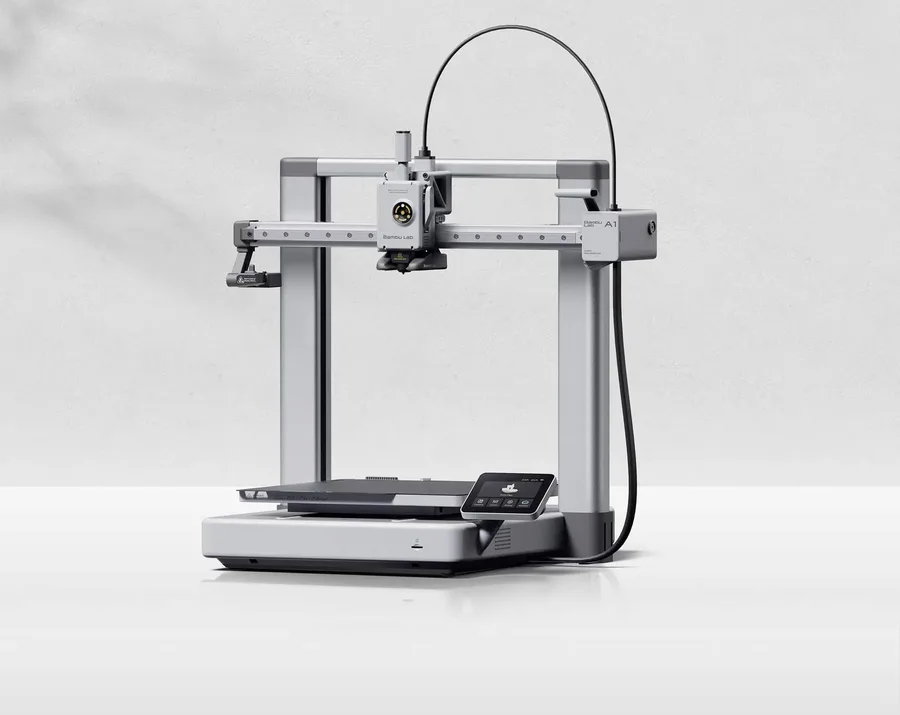
Bambu Lab A1
256 × 256 × 256 mm
Più spazio su ogni asse rispetto all’A1 mini, mantenendo il flusso di lavoro della famiglia A1.
Un telaio aperto non offre le stesse condizioni termiche di una stampante chiusa. Scegli i materiali di conseguenza.
Specifiche tecniche e venditore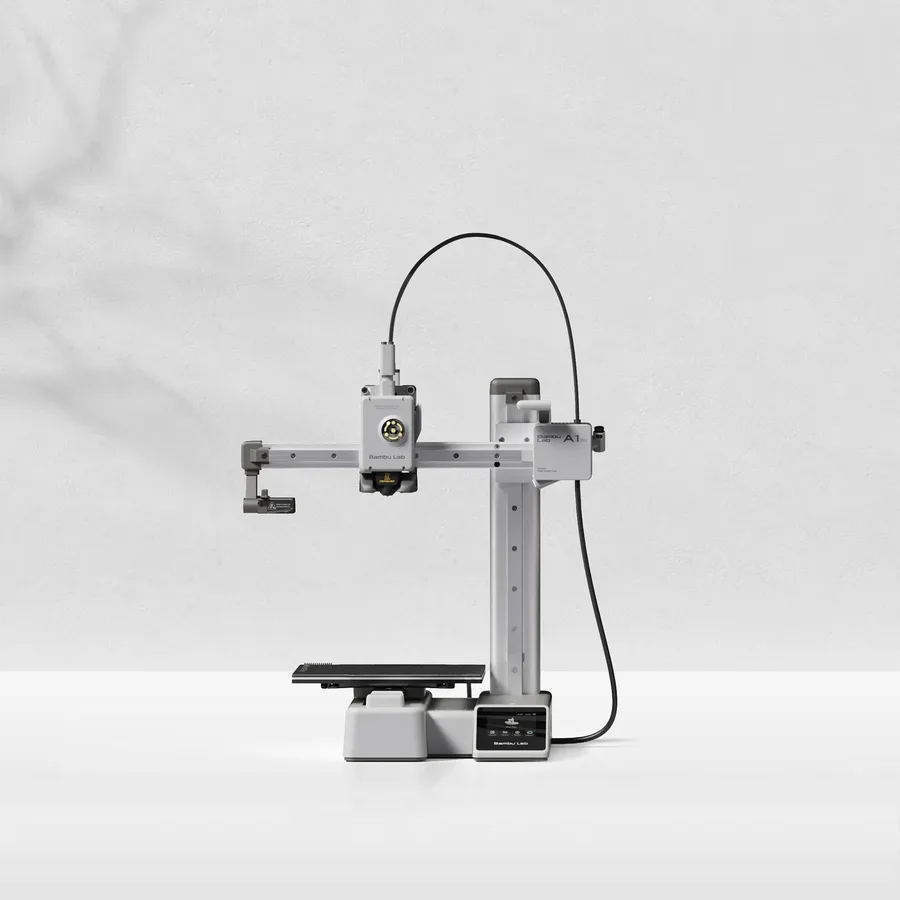
Bambu Lab A1 mini
180 × 180 × 180 mm
Una candidata se i tuoi modelli rientrano in un cubo da 18 cm, lasciando spazio per supporti e orientamento scelto.
Gli oggetti più grandi possono richiedere divisione e assemblaggio. Verifica lo spazio per il piatto mobile oltre all’ingombro della stampante.
Specifiche tecniche e venditore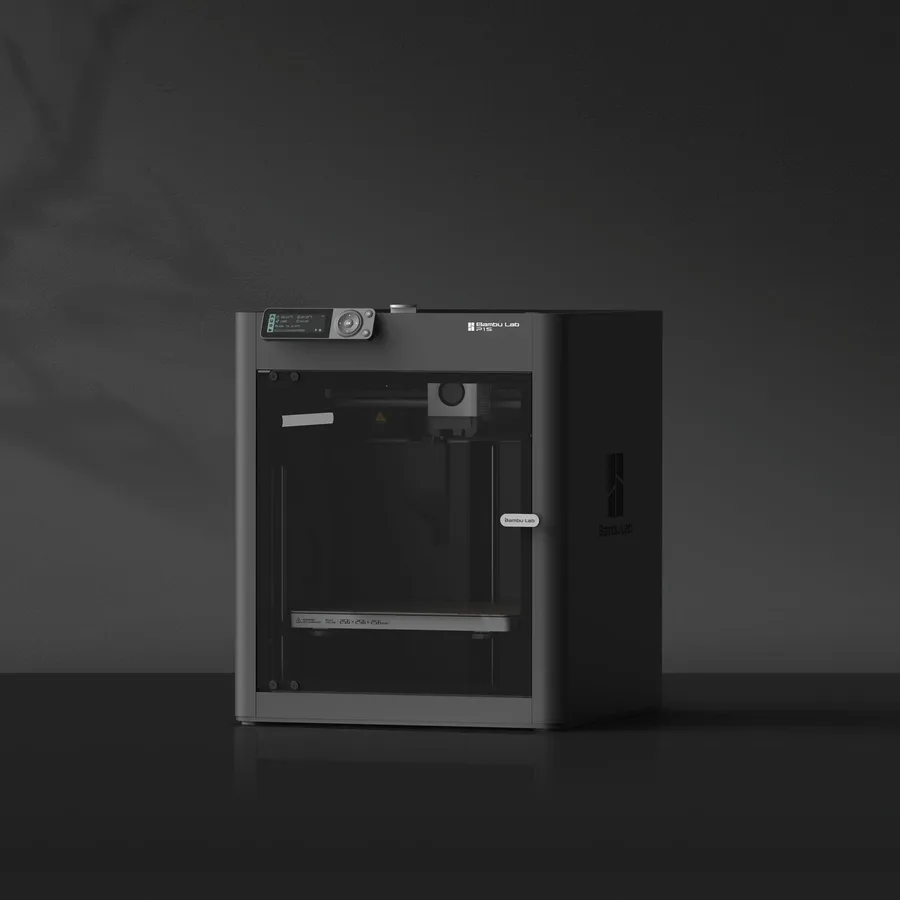
Bambu Lab P1S
256 × 256 × 256 mm
Lo stesso volume nominale dell’A1, con enclosure e un sistema di movimento diverso.
Verifica con precisione la versione dell’AMS, gli adattatori e gli accessori inclusi. La sola enclosure non stabilisce l’idoneità dei materiali.
Specifiche tecniche e venditore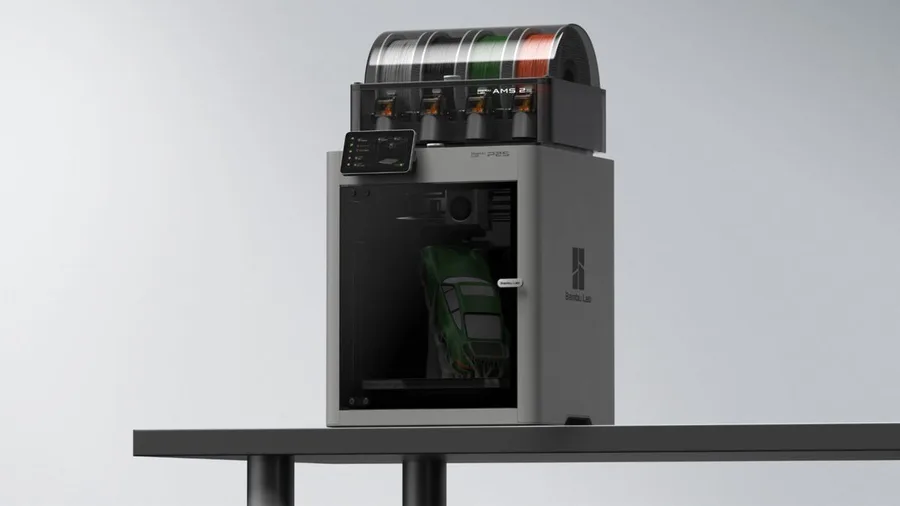
Bambu Lab P2S
256 × 256 × 256 mm
Il telaio chiuso, l’hotend fino a 300°C e il piatto fino a 110°C permettono un discorso sui materiali più ampio rispetto a una macchina a telaio aperto.
AMS 2 Pro e capacità di essiccazione dipendono dal pacchetto scelto. L’automazione dichiarata non è un punteggio di affidabilità misurato.
Specifiche tecniche e venditoreFonti e limiti
- Bambu Lab Wiki — Guida rapida a Bambu Studio
- Bambu Lab Wiki — Stampa multicolore (filamenti, mappatura AMS)
- Bambu Lab Wiki — MakerWorld
- GitHub — SoftFever/OrcaSlicer (confronto, storia del fork)
Organizziamo la documentazione dei produttori e della comunità; non abbiamo misurato personalmente questi prodotti. Il manuale del tuo modello esatto ha la precedenza sulle indicazioni generali.
Una selezione più chiara parte dai tuoi progetti.
Usa la checklist d’acquisto gratuita e il foglio di lavoro per il budget prima di confrontare le offerte.