
Bambu Studio:Bambu Lab 官方切片软件、AMS 与 MakerWorld
Bambu Studio 是 Bambu Lab 随附提供的软件,用于为其自家打印机准备打印任务。本页介绍它支持哪些机型、如何配合 AMS 处理颜色、如何将任务发送到打印机,以及它与 OrcaSlicer 这类衍生切片软件相比如何。
Find My 3D Printer编辑团队·发布于2026年9月10日·厂商文档,未声称进行实测

简短结论
Bambu Studio 是 Bambu Lab 的官方切片软件,据厂商文档介绍基于 PrusaSlicer,免费提供,用于为该品牌的打印机(包括 A1 mini、A1、P1S 和 P2S)准备打印任务。它支持按 AMS 槽位分配耗材、在模型上进行多色涂色、通过 SD 卡、局域网或 Bambu Cloud 账号发送切片后的文件,并与 MakerWorld 对接,用于分享模型和切片参数配置。对于其他品牌的打印机,或需要更深入的校准工具时,OrcaSlicer 这类衍生切片软件沿用了其大部分界面。
Bambu Studio是什么
Bambu Studio 是 Bambu Lab 的官方切片软件,用于准备在该品牌机器上打印的 3D 模型。根据 Bambu Lab Wiki,Bambu Studio 基于 Prusa Research 的 PrusaSlicer,后者又源自 Slic3r 和 RepRap 社区:该软件继承了经过验证的切片基础,Bambu Lab 在此基础上增加了基于项目的工作流程、优化的切片算法,以及围绕自家打印机构建的界面。
该软件免费,可从厂商网站下载,提供 Windows、macOS 和 Linux 版本;Wiki 建议配备 8 GB 内存(最低 4 GB),系统需支持 OpenGL 2.0。如需比较它与通用或多品牌切片软件的工作方式,如何选择切片软件页面介绍了根据你拥有的打印机品牌数量应当权衡的因素。
支持哪些Bambu Lab打印机
首次启动时,Bambu Studio 的设置向导会让你选择希望在软件菜单中看到的打印机和喷嘴尺寸,据厂商 Wiki 介绍,这份列表日后可以重新查看并更改。它涵盖了 Bambu Lab 当前的产品线。
最常见的机型有 Bambu Lab A1 mini、Bambu Lab A1、Bambu Lab P1S 和 Bambu Lab P2S,每款都有各自默认的热床、喷嘴和速度参数配置。每个参数配置都专属于所选机型:把一台机器的设置与另一款机型的参数配置混用,可能会得到从未针对该机型调校过的温度或速度。
将软件与实体打印机连接需要经过绑定步骤,厂商称这是发送打印任务、监控机器状态和远程控制的前提。绑定可以通过 Bambu Handy 手机应用完成(Wiki 称其兼容该品牌的所有打印机系列),也可以直接在桌面端的 Bambu Studio 中完成。
配置文件、预设与3MF项目
Bambu Studio 附带与每台打印机绑定的耗材和工艺预设(层高、速度、填充),可以编辑或复制来创建自定义预设。选择菜单中显示的耗材列表也可以按类型筛选,只保留你实际使用的材料。
原生项目格式是 3MF:它把模型、模型在热床上的位置、分配的耗材和切片设置一并保存,因此项目日后可以完全按离开时的状态重新打开。STL 与 3MF 页面介绍了这两种格式的区别以及各自适用的场合。
一个 3MF 项目可以包含多个打印板,便于排列多个打印任务,而无需每次重新配置软件。厂商 Wiki 中有专门的多打印板打印指南,对需要连续打印同一零件的多个副本或多个不同零件的用户很有帮助。
AMS与多色绘制
连接 AMS 后,Bambu Studio 会根据厂商文档所述的颜色和材料类型,自动在已切片项目中的耗材与 AMS 中装入的槽位之间建立匹配。这种匹配称为 AMS 映射,在发送打印任务之前,也可以逐个槽位手动调整。
要设计多色模型,除了在侧边列表中为每个零件或对象分配耗材外,软件还提供可直接在 3D 模型上操作的涂色工具。Bambu Lab Wiki 指出,更换耗材时每次切换都会在喷嘴中留下少量残余材料,需要通过计算出的冲刷量来排出,目的是减少浪费,同时避免出现明显的颜色混杂。
网络发送、云端与局域网模式
根据厂商的快速入门指南,切片后的文件可以通过多种方式到达打印机:登录后通过 Bambu Cloud 账号;在 P 系列和 A 系列打印机上通过 PIN 码直接绑定;当打印机设为局域网模式时,通过 IP 地址和访问码;或导出到插入打印机的 microSD 卡。
Bambu Lab 的文档称,局域网模式和基于 IP 的绑定适合隔离网络或没有互联网连接的环境;每种模式下可用的具体功能,值得对照具体打印机型号的文档确认,因为不同机器之间可能有所不同。
Bambu Studio 对比 OrcaSlicer
对于只使用 Bambu Lab 打印机的用户,Bambu Studio 仍是最直接的选择:更新与该品牌的新机型同步发布,与 MakerWorld 和 AMS 的集成是原生的,并有官方支持。OrcaSlicer 页面介绍了这个开源分支,它沿用了 Bambu Studio 的大部分界面,同时增加了对其他品牌的兼容和更丰富的校准工具。
两者之间的选择主要取决于你的打印机阵容:继续使用 Bambu Studio 可以轻松跟进官方更新,而一旦店里出现第二个打印机品牌,改用 OrcaSlicer 这类衍生软件就开始变得合理。
第一次切片,分步操作
安装完成后,设置向导会让你选择账号所在区域、要在软件中显示的打印机,以及要在预设列表中显示的耗材。接着需要安装 Bambu 网络插件,用于通过 WLAN 发送、远程监控以及与用户账号同步设置。打印机与软件绑定后(根据机型,通过 PIN 码或局域网模式下的 IP 地址完成),即可从专用图标新建项目。要打印的模型可通过拖放或添加按钮导入,支持 3MF、STL、STEP 和 OBJ 等格式。然后在右侧面板的三个下拉菜单中选择打印机、耗材和工艺预设,据厂商称,0.20 mm 的层高适合大多数首次打印。点击切片按钮会计算 G-code 并显示带预计时间的预览,之后再将文件发送到打印机或导出到 SD 卡。
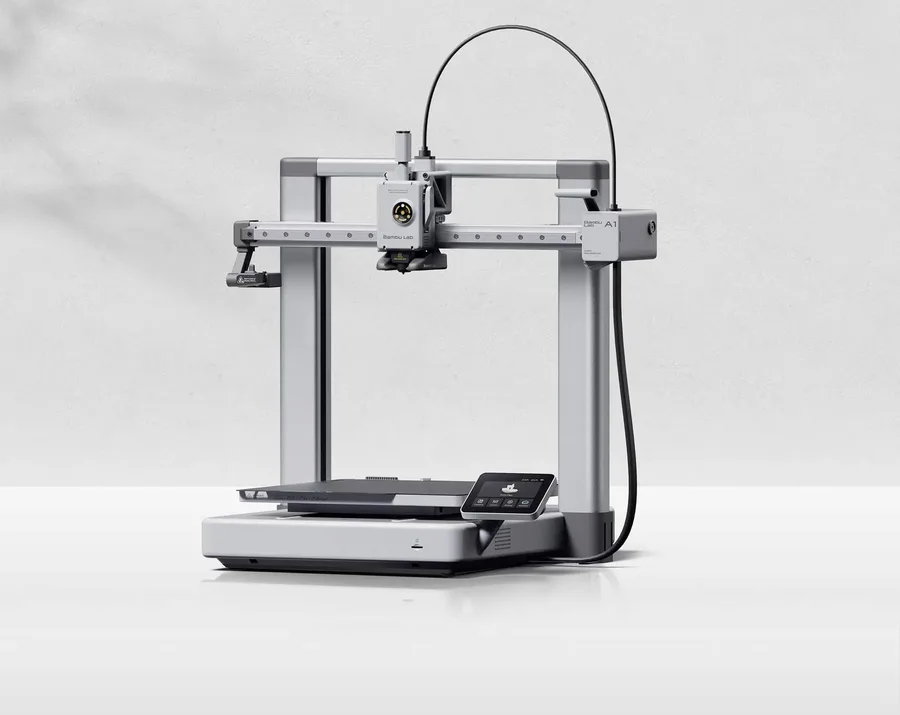
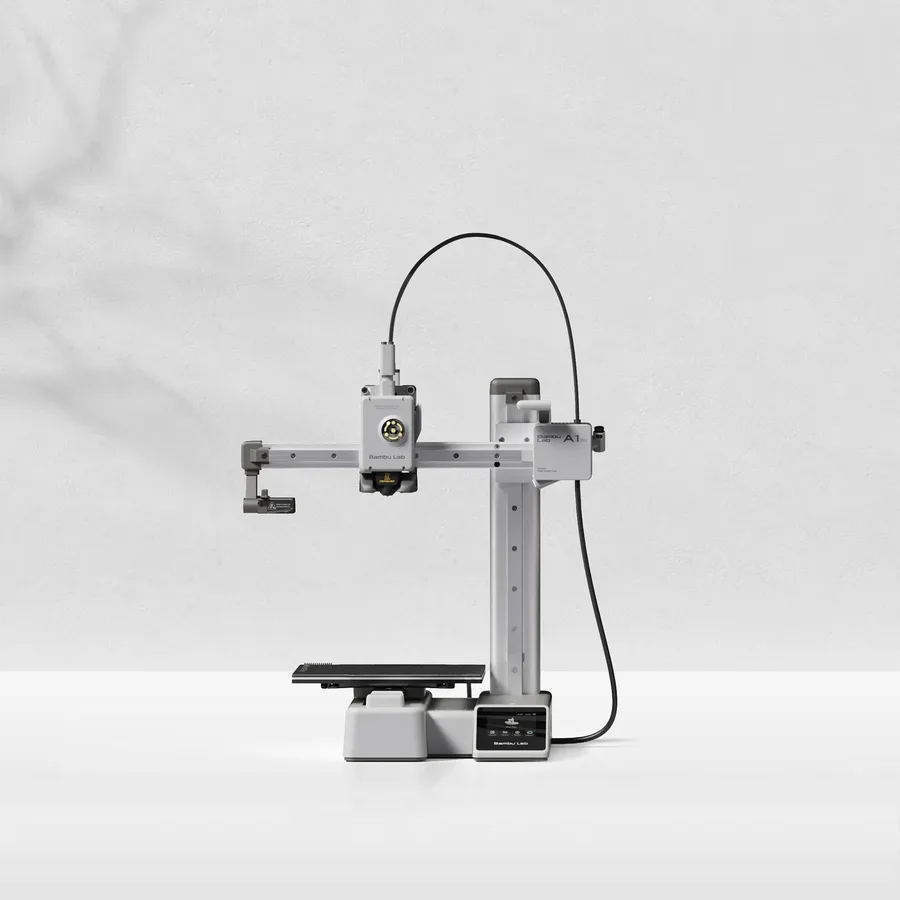
Bambu Lab A1 mini
180 × 180 × 180 mm
如果你的模型能放进18 cm见方的立方体内,并为支撑和所选摆放方向留出空间,它便是候选机型。
较大的物件可能需要分体打印和组装。除打印机占地面积外,还需检查移动热床的活动空间。
规格参数与零售商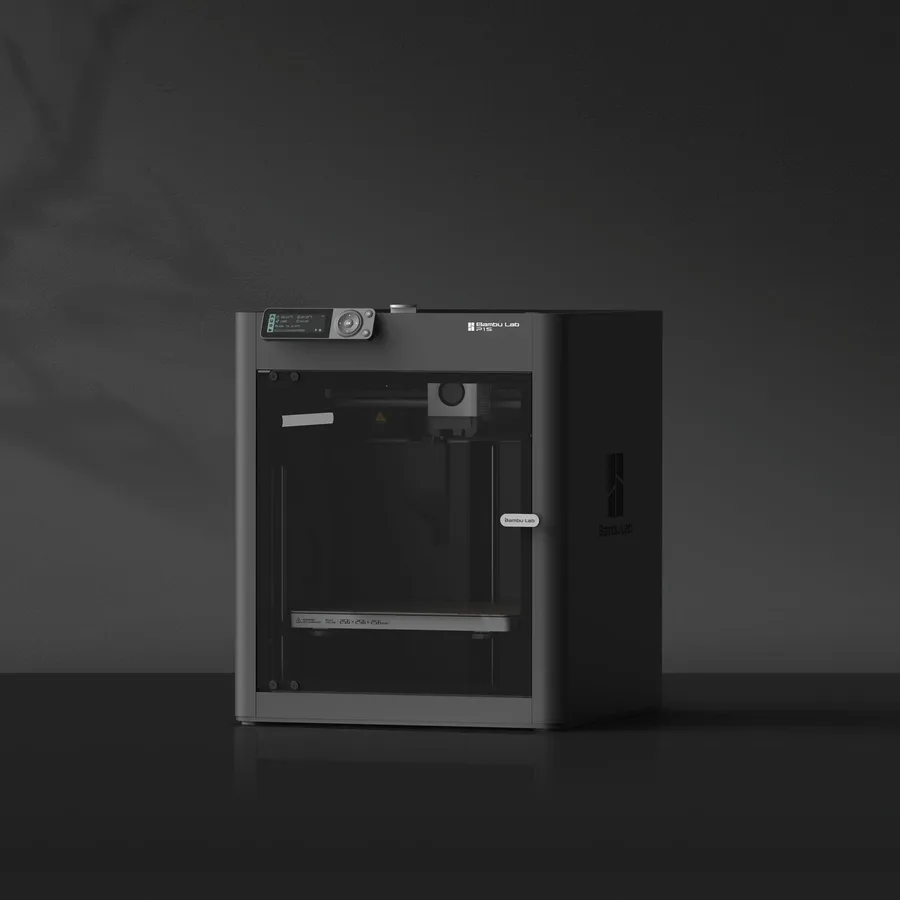
Bambu Lab P1S
256 × 256 × 256 mm
标称容积与A1相同,但配有外罩,且采用不同的运动系统。
请核对所含的AMS版本、转接件及配件。仅有外罩并不能证明材料适用性。
规格参数与零售商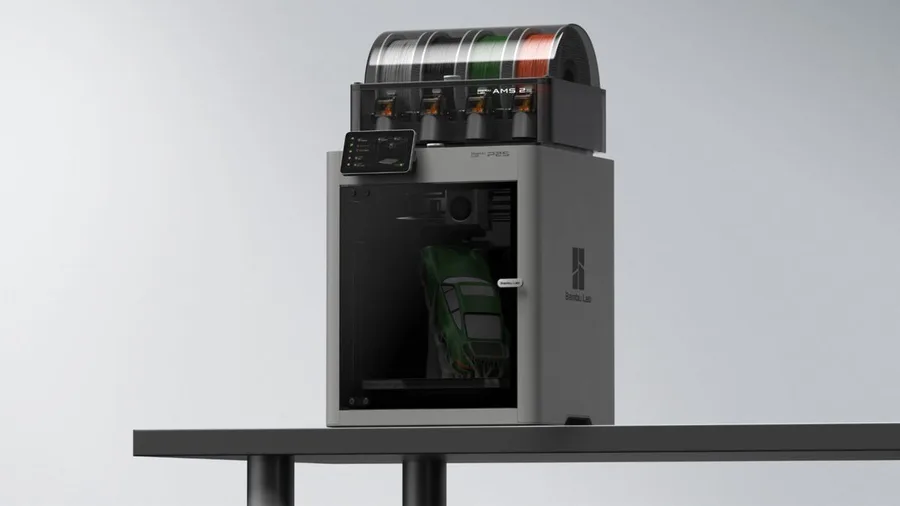
Bambu Lab P2S
256 × 256 × 256 mm
与开放式机身机器相比,封闭式机身、最高300°C的热端和最高110°C的热床,使其可考虑的材料范围更广。
AMS 2 Pro及干燥功能取决于所选套装。标称的自动化功能并不等同于实测的可靠性评分。
规格参数与零售商资料来源与局限
- Bambu Lab Wiki — Bambu Studio快速入门指南
- Bambu Lab Wiki — 多色打印(耗材、AMS映射)
- Bambu Lab Wiki — MakerWorld页面
- GitHub — SoftFever/OrcaSlicer(对比、分支历史)
我们整理的是厂商和社区的文档,并未亲自测量这些产品。针对你具体型号的手册优先于一般性的指导。
更清晰的候选清单,从你的项目出发。
在对比报价之前,请使用免费的选购清单和预算表。