
Bambu Studio: Der offizielle Slicer von Bambu Lab, AMS und MakerWorld
Bambu Studio ist die Software, die Bambu Lab zur Vorbereitung von Drucken für die eigenen Drucker bereitstellt. Diese Seite behandelt, welche Maschinen unterstützt werden, wie die Software Farben mit dem AMS handhabt, wie sie Aufträge an den Drucker sendet und wie sie sich zu einem abgeleiteten Slicer wie OrcaSlicer verhält.
Redaktionsteam von Find My 3D Printer·Veröffentlicht am 10. September 2026·Herstellerdokumentation, ohne Anspruch auf Praxistests

Die kurze Antwort
Bambu Studio ist der offizielle Slicer von Bambu Lab, laut Dokumentation des Herstellers auf PrusaSlicer basierend, und wird kostenlos verteilt, um Drucke für die Drucker der Marke vorzubereiten, darunter A1 mini, A1, P1S und P2S. Er übernimmt die Filamentzuordnung nach AMS-Slot, das mehrfarbige Bemalen eines Modells und das Senden der geslicten Datei per SD-Karte, lokalem Netzwerk oder Bambu-Cloud-Konto und ist mit MakerWorld zum Teilen von Modellen und Slicing-Profilen verbunden. Für einen Drucker einer anderen Marke oder für tiefergehende Kalibrierwerkzeuge übernimmt ein abgeleiteter Slicer wie OrcaSlicer einen großen Teil seiner Oberfläche.
Was Bambu Studio ist
Bambu Studio ist die offizielle Slicing-Software von Bambu Lab, mit der ein 3D-Modell für den Druck auf einer Maschine der Marke vorbereitet wird. Laut dem Bambu-Lab-Wiki basiert Bambu Studio auf PrusaSlicer von Prusa Research, der selbst von Slic3r und der RepRap-Community abstammt: Die Software erbt eine bewährte Slicing-Grundlage, der Bambu Lab projektbasierte Arbeitsabläufe, optimierte Slicing-Algorithmen und eine auf die eigenen Drucker ausgerichtete Oberfläche hinzugefügt hat.
Die Software ist kostenlos und lässt sich von der Website des Herstellers herunterladen, mit Versionen für Windows, macOS und Linux; das Wiki empfiehlt 8 GB RAM (4 GB als absolutes Minimum) und ein System mit OpenGL-2.0-Unterstützung. Um die Funktionsweise mit einem Allzweck- oder markenübergreifenden Slicer zu vergleichen, behandelt die Seite Slicer auswählen, was je nach Zahl der Druckermarken in Ihrem Besitz abzuwägen ist.
Welche Bambu-Lab-Drucker unterstützt werden
Beim ersten Start lässt Sie der Einrichtungsassistent von Bambu Studio die Drucker und Düsengrößen auswählen, die im Menü der Software angezeigt werden sollen, eine Liste, die Sie laut dem Wiki des Herstellers später erneut aufrufen und ändern können. Sie deckt die aktuelle Reihe von Bambu Lab ab.
Zu den gängigsten Maschinen zählen der Bambu Lab A1 mini, der Bambu Lab A1, der Bambu Lab P1S und der Bambu Lab P2S, jeweils mit eigenem Standardprofil für Druckbett, Düse und Geschwindigkeit. Jedes Profil bleibt auf das gewählte Modell beschränkt: Wer die Einstellungen einer Maschine mit dem Profil eines anderen Modells mischt, riskiert Temperaturen oder Geschwindigkeiten, die dafür nie abgestimmt wurden.
Die Verbindung der Software mit dem physischen Drucker läuft über einen Kopplungsschritt, den der Hersteller als Voraussetzung dafür beschreibt, einen Druckauftrag zu senden, den Status der Maschine zu überwachen und sie aus der Ferne zu steuern. Die Kopplung kann über die mobile App Bambu Handy erfolgen, die das Wiki als mit allen Druckerserien der Marke kompatibel darstellt, oder direkt in Bambu Studio auf dem Desktop.
Profile, Voreinstellungen und 3MF-Projekte
Bambu Studio liefert Filament- und Prozess-Presets (Schichthöhe, Geschwindigkeit, Infill) mit, die an den jeweiligen Drucker gebunden sind und sich bearbeiten oder duplizieren lassen, um ein eigenes Preset zu erstellen. Die im Auswahlmenü angezeigte Filamentliste lässt sich außerdem nach Typ filtern, um nur die Materialien zu behalten, die Sie tatsächlich verwenden.
Das native Projektformat ist 3MF: Es speichert das Modell, seine Position auf dem Druckbett, die zugewiesenen Filamente und die Slicing-Einstellungen gemeinsam, sodass sich ein Projekt später genau so wieder öffnen lässt, wie es verlassen wurde. Die Seite STL oder 3MF behandelt die Unterschiede zwischen den beiden Formaten und wann man zu welchem greift.
Ein einzelnes 3MF-Projekt kann mehrere Druckplatten enthalten, nützlich, um mehrere Drucke aneinanderzureihen, ohne die Software jedes Mal neu zu konfigurieren. Das Wiki des Herstellers enthält eine eigene Anleitung zum Druck mit mehreren Platten, praktisch für alle, die mehrere Kopien desselben Teils oder mehrere verschiedene Teile hintereinander drucken.
AMS und Mehrfarbmalerei
Ist ein AMS angeschlossen, erstellt Bambu Studio laut Dokumentation des Herstellers automatisch eine Zuordnung zwischen den Filamenten im geslicten Projekt und den im AMS geladenen Slots, anhand von Farbe und Materialtyp. Diese Zuordnung, AMS-Mapping genannt, lässt sich vor dem Senden des Druckauftrags auch Slot für Slot manuell anpassen.
Um ein Modell in mehreren Farben zu gestalten, enthält die Software ein Farbmal-Werkzeug, das direkt am 3D-Modell arbeitet, zusätzlich zur Zuweisung eines Filaments pro Teil oder Objekt in der Seitenliste. Das Bambu-Lab-Wiki weist darauf hin, dass beim Filamentwechsel bei jedem Übergang eine kleine Restmenge Material in der Düse bleibt, die über ein berechnetes Spülvolumen ausgespült wird, das den Abfall begrenzen und zugleich eine sichtbare Farbmischung vermeiden soll.
Netzwerkversand, Cloud und LAN-Modus
Laut dem Schnellstartleitfaden des Herstellers kann eine geslicte Datei auf mehreren Wegen zum Drucker gelangen: über das Bambu-Cloud-Konto nach der Anmeldung, durch direkte Kopplung per PIN bei Druckern der P- und A-Serie, per IP-Adresse und Zugangscode, wenn der Drucker im LAN-Modus ist, oder exportiert auf eine in den Drucker eingesetzte Micro-SD-Karte.
LAN-Modus und IP-basierte Kopplung werden von Bambu Lab als Methoden dokumentiert, die sich für ein isoliertes Netzwerk oder eine Einrichtung ohne Internetzugang eignen; der genaue Funktionsumfang in jedem Modus sollte anhand der Dokumentation des jeweiligen Druckermodells geprüft werden, da er sich von Maschine zu Maschine unterscheiden kann.
Bambu Studio vs. OrcaSlicer
Bambu Studio bleibt die direkteste Option für alle, die ausschließlich Drucker von Bambu Lab betreiben: Updates erscheinen im Gleichschritt mit neuen Maschinen der Marke, die Integration mit MakerWorld und dem AMS ist nativ, und es gibt offiziellen Support. Die Seite zu OrcaSlicer behandelt diesen Open-Source-Fork, der einen großen Teil der Oberfläche von Bambu Studio übernimmt und zugleich die Kompatibilität mit anderen Marken und eine umfangreichere Kalibrierungssuite ergänzt.
Die Wahl zwischen beiden hängt vor allem von Ihrer Druckerausstattung ab: Bei Bambu Studio zu bleiben hält die offiziellen Updates leicht nachvollziehbar, während der Wechsel zu einem abgeleiteten Slicer wie OrcaSlicer sinnvoll wird, sobald eine zweite Druckermarke in die Werkstatt kommt.
Erster Slice, Schritt für Schritt
Nach der Installation fragt der Einrichtungsassistent nach Ihrer Kontoregion, den in der Software anzuzeigenden Druckern und den Filamenten, die in der Preset-Liste erscheinen sollen. Anschließend installieren Sie das Bambu-Netzwerk-Plug-in, das für das Senden über WLAN, die Fernüberwachung und die Synchronisierung der Einstellungen mit Ihrem Benutzerkonto nötig ist. Sobald der Drucker mit der Software gekoppelt ist, je nach Modell per PIN-Code oder per IP-Adresse im LAN-Modus, öffnet sich ein neues Projekt über das zugehörige Symbol. Das zu druckende Modell wird per Drag-and-drop oder über die Schaltfläche zum Hinzufügen importiert, in Formaten wie 3MF, STL, STEP und OBJ. Danach wählen Sie Drucker-, Filament- und Prozess-Preset in den drei Dropdown-Menüs des rechten Bereichs aus, wobei laut Hersteller eine Schichthöhe von 0.20 mm für die meisten ersten Drucke geeignet ist. Die Slicing-Schaltfläche berechnet den G-code und zeigt eine Vorschau mit der geschätzten Zeit an, bevor Sie die Datei an den Drucker senden oder auf eine SD-Karte exportieren.
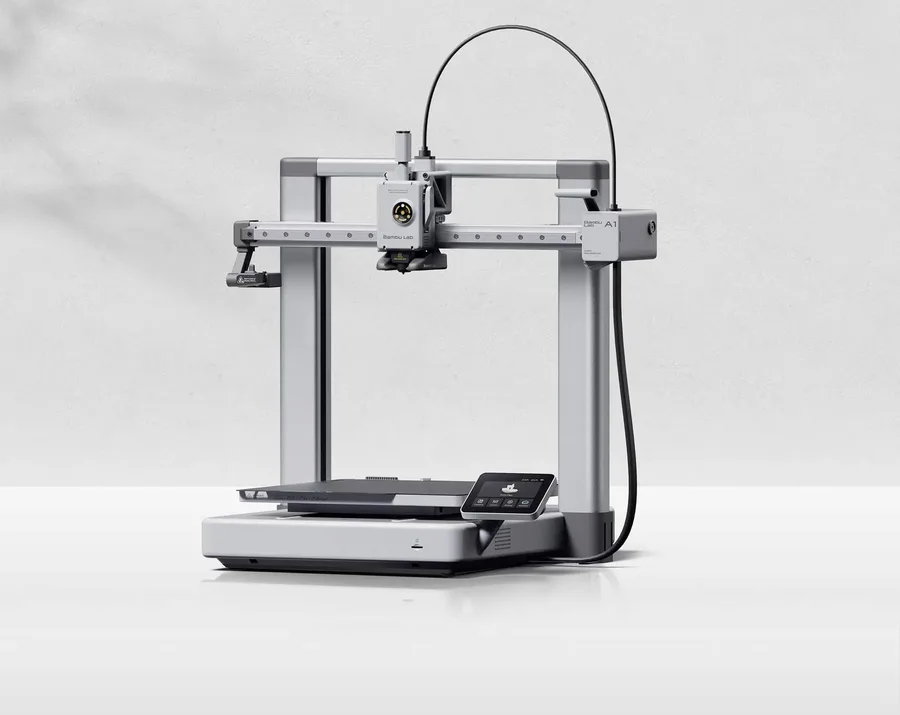
Bambu Lab A1
256 × 256 × 256 mm
Mehr Platz auf allen Achsen als beim A1 mini, bei gleichbleibendem Workflow der A1-Familie.
Ein offener Rahmen bietet nicht dieselben thermischen Bedingungen wie ein geschlossener Drucker. Wählen Sie die Materialien entsprechend aus.
Technische Daten und Händler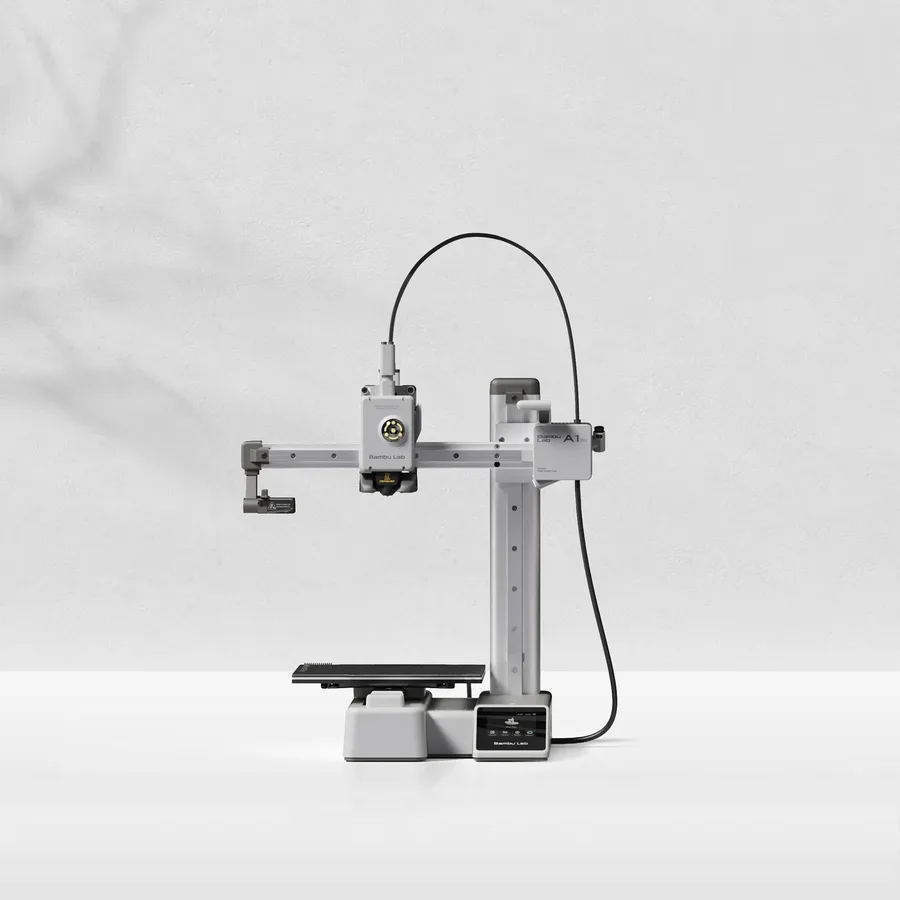
Bambu Lab A1 mini
180 × 180 × 180 mm
Ein Kandidat, wenn Ihre Modelle in einen Würfel mit 18 cm passen, unter Berücksichtigung von Supports und der gewählten Ausrichtung.
Größere Objekte müssen möglicherweise geteilt und montiert werden. Prüfen Sie den Freiraum für das bewegliche Druckbett ebenso wie die Stellfläche des Druckers.
Technische Daten und Händler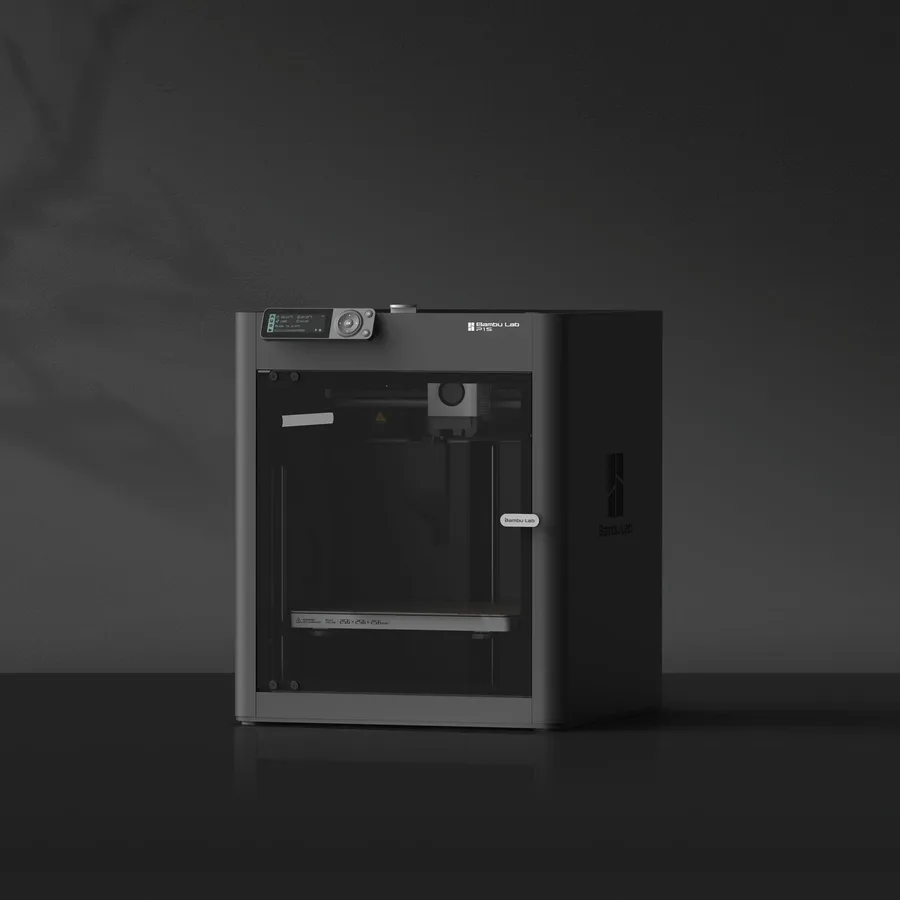
Bambu Lab P1S
256 × 256 × 256 mm
Dasselbe nominelle Volumen wie der A1, mit Gehäuse und einem anderen Bewegungssystem.
Prüfen Sie genau die enthaltene AMS-Version, Adapter und Zubehör. Ein Gehäuse allein belegt nicht die Eignung für ein Material.
Technische Daten und Händler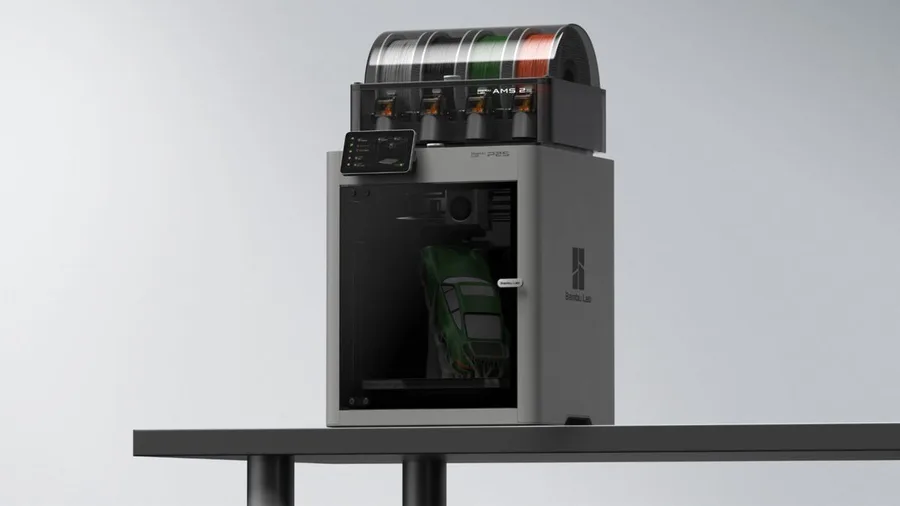
Bambu Lab P2S
256 × 256 × 256 mm
Der geschlossene Rahmen, das Hotend bis 300 °C und das Druckbett bis 110 °C ermöglichen ein breiteres Materialspektrum als ein Gerät mit offenem Rahmen.
AMS 2 Pro und die Trocknungsfunktionen hängen vom gewählten Paket ab. Die beworbene Automatisierung ist kein gemessener Zuverlässigkeitswert.
Technische Daten und HändlerQuellen und Grenzen
- Bambu Lab Wiki — Schnellstart-Anleitung für Bambu Studio
- Bambu Lab Wiki — Mehrfarbdruck (Filamente, AMS-Zuordnung)
- Bambu Lab Wiki — MakerWorld
- GitHub — SoftFever/OrcaSlicer (Vergleich, Fork-Geschichte)
Wir ordnen Hersteller- und Community-Dokumentation; diese Produkte haben wir nicht selbst gemessen. Das Handbuch Ihres genauen Modells hat Vorrang vor allgemeinen Hinweisen.
Eine klarere Auswahlliste beginnt mit Ihren Projekten.
Nutzen Sie die kostenlose Kaufcheckliste und das Budgetblatt, bevor Sie Angebote vergleichen.