
Bambu Studio: o slicer oficial da Bambu Lab, o AMS e o MakerWorld
O Bambu Studio é o software que a Bambu Lab fornece para preparar impressões para suas próprias impressoras. Esta página explica quais máquinas ele suporta, como lida com cores no AMS, como envia trabalhos à impressora e como se compara a um slicer derivado, como o OrcaSlicer.
Equipe editorial do Find My 3D Printer·Publicado em 10 de setembro de 2026·Documentação do fabricante, sem testes práticos declarados

A resposta curta
O Bambu Studio é o slicer oficial da Bambu Lab, baseado no PrusaSlicer segundo a documentação do fabricante, e distribuído gratuitamente para preparar impressões para as impressoras da marca, incluindo A1 mini, A1, P1S e P2S. Ele cuida da atribuição de filamentos por slot do AMS, da pintura multicolor em um modelo e do envio do arquivo fatiado por cartão SD, rede local ou conta Bambu Cloud, e se integra ao MakerWorld para compartilhar modelos e perfis de fatiamento. Para uma impressora de outra marca, ou para ferramentas de calibração mais avançadas, um slicer derivado como o OrcaSlicer mantém grande parte de sua interface.
O que é o Bambu Studio
O Bambu Studio é o software de fatiamento oficial da Bambu Lab, usado para preparar um modelo 3D para impressão em uma das máquinas da marca. Segundo o wiki da Bambu Lab, o Bambu Studio é baseado no PrusaSlicer, da Prusa Research, ele próprio derivado do Slic3r e da comunidade RepRap: o software herda uma base de fatiamento comprovada, à qual a Bambu Lab acrescentou fluxos de trabalho baseados em projetos, algoritmos de fatiamento otimizados e uma interface construída em torno de suas próprias impressoras.
O software é gratuito e pode ser baixado do site do fabricante, com versões para Windows, macOS e Linux; o wiki recomenda 8 GB de RAM (4 GB como mínimo absoluto) e um sistema com suporte a OpenGL 2.0. Para comparar como ele funciona em relação a um slicer de uso geral ou multimarca, a página como escolher um slicer aborda o que ponderar conforme o número de marcas de impressora que você possui.
Quais impressoras Bambu Lab são suportadas
Na primeira inicialização, o assistente de configuração do Bambu Studio permite escolher as impressoras e os tamanhos de bico que você quer ver no menu do software, uma lista que você pode rever e alterar depois, segundo o wiki do fabricante. Ele cobre a linha atual da Bambu Lab.
Entre as máquinas mais comuns estão a Bambu Lab A1 mini, a Bambu Lab A1, a Bambu Lab P1S e a Bambu Lab P2S, cada uma com seu próprio perfil padrão de mesa, bico e velocidade. Cada perfil é específico do modelo selecionado: misturar os ajustes de uma máquina com o perfil de outro modelo corre o risco de gerar temperaturas ou velocidades que nunca foram calibradas para ele.
A conexão do software com a impressora física passa por uma etapa de vinculação, descrita pelo fabricante como pré-requisito para enviar um trabalho de impressão, monitorar o estado da máquina e controlá-la remotamente. A vinculação pode ser feita pelo aplicativo móvel Bambu Handy, apresentado pelo wiki como compatível com todas as séries de impressoras da marca, ou diretamente pelo Bambu Studio no desktop.
Perfis, presets e projetos 3MF
O Bambu Studio traz predefinições de filamento e de processo (altura de camada, velocidade, preenchimento) ligadas a cada impressora, que podem ser editadas ou duplicadas para criar uma predefinição personalizada. A lista de filamentos exibida no menu de seleção também pode ser filtrada por tipo para manter apenas os materiais que você realmente usa.
O formato de projeto nativo é o 3MF: ele armazena juntos o modelo, sua posição na mesa, os filamentos atribuídos e os ajustes de fatiamento, de modo que um projeto pode ser reaberto depois exatamente como foi deixado. A página STL vs. 3MF aborda as diferenças entre os dois formatos e quando recorrer a cada um.
Um único projeto 3MF pode conter várias placas de impressão, o que é útil para alinhar várias impressões sem reconfigurar o software a cada vez. O wiki do fabricante traz um guia dedicado à impressão em várias placas, prático para quem imprime várias cópias da mesma peça, ou várias peças diferentes, em sequência.
AMS e pintura multicolor
Com um AMS conectado, o Bambu Studio cria automaticamente uma correspondência entre os filamentos do projeto fatiado e os slots carregados no AMS, com base na cor e no tipo de material, segundo a documentação do fabricante. Essa correspondência, chamada de mapeamento do AMS, também pode ser ajustada manualmente slot por slot antes de enviar o trabalho de impressão.
Para criar um modelo em várias cores, o software inclui uma ferramenta de pintura de cores que funciona diretamente no modelo 3D, além de atribuir um filamento por peça ou objeto na lista lateral. O wiki da Bambu Lab observa que a troca de filamento deixa uma pequena quantidade de material residual no bico a cada transição, purgada por um volume de descarga calculado para limitar o desperdício e evitar uma mistura de cores visível.
Envio pela rede, nuvem e modo LAN
Segundo o guia de início rápido do fabricante, um arquivo fatiado pode chegar à impressora de várias maneiras: pela conta Bambu Cloud depois de fazer login, por vinculação direta com PIN nas impressoras das séries P e A, por endereço IP e código de acesso quando a impressora está em modo LAN, ou exportado para um cartão micro SD inserido na impressora.
O modo LAN e a vinculação por IP são documentados pela Bambu Lab como métodos adequados a uma rede isolada ou a uma configuração sem acesso à internet; vale conferir o conjunto exato de recursos disponíveis em cada modo na documentação do modelo específico de impressora, pois ele pode variar de uma máquina para outra.
Bambu Studio vs. OrcaSlicer
O Bambu Studio continua sendo a opção mais direta para quem usa apenas impressoras Bambu Lab: as atualizações chegam em sincronia com as novas máquinas da marca, a integração com o MakerWorld e o AMS é nativa e há suporte oficial. A página do OrcaSlicer aborda esse fork de código aberto, que mantém grande parte da interface do Bambu Studio e acrescenta compatibilidade com outras marcas e um conjunto de calibração mais amplo.
A escolha entre os dois depende principalmente da sua linha de impressoras: ficar no Bambu Studio mantém simples o acompanhamento das atualizações oficiais, enquanto migrar para um derivado como o OrcaSlicer passa a fazer sentido assim que uma segunda marca de impressora entra na oficina.
Primeiro fatiamento, passo a passo
Após a instalação, o assistente de configuração pede para escolher a região da sua conta, as impressoras a exibir no software e os filamentos a destacar na lista de predefinições. Em seguida, você instala o plug-in de rede da Bambu, necessário para o envio por WLAN, o monitoramento remoto e a sincronização dos ajustes com sua conta de usuário. Depois que a impressora é vinculada ao software, seja por código PIN, seja por endereço IP no modo LAN, conforme o modelo, um novo projeto é aberto pelo ícone dedicado. O modelo a imprimir é importado arrastando e soltando ou pelo botão de adicionar, em formatos que incluem 3MF, STL, STEP e OBJ. Depois você seleciona a impressora, o filamento e a predefinição de processo nos três menus suspensos do painel à direita, com uma altura de camada de 0.20 mm adequada à maioria das primeiras impressões segundo o fabricante. O botão de fatiar calcula o G-code e mostra uma pré-visualização com o tempo estimado, antes de você enviar o arquivo à impressora ou exportá-lo para um cartão SD.
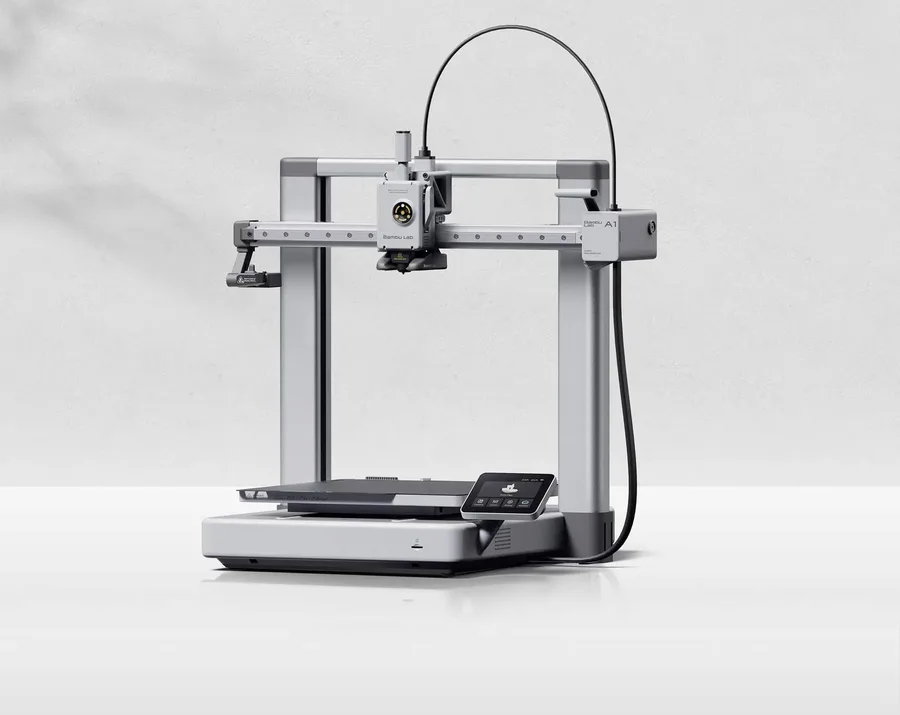
Bambu Lab A1
256 × 256 × 256 mm
Mais espaço em todos os eixos do que a A1 mini, mantendo o fluxo de trabalho da família A1.
Uma estrutura aberta não oferece as mesmas condições térmicas de uma impressora fechada. Escolha os materiais de acordo.
Especificações e vendedor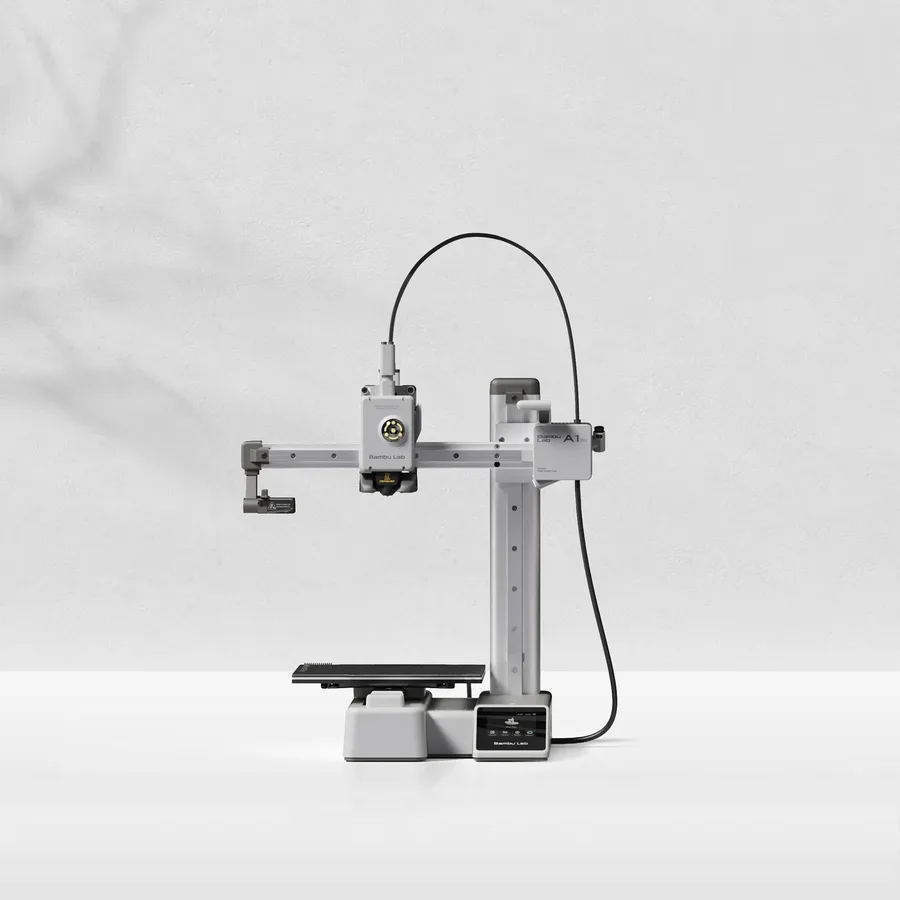
Bambu Lab A1 mini
180 × 180 × 180 mm
Uma candidata quando seus modelos cabem em um cubo de 18 cm, deixando espaço para os suportes e a orientação escolhida.
Objetos maiores podem exigir divisão e montagem. Verifique a folga para a mesa em movimento, além da área ocupada pela impressora.
Especificações e vendedor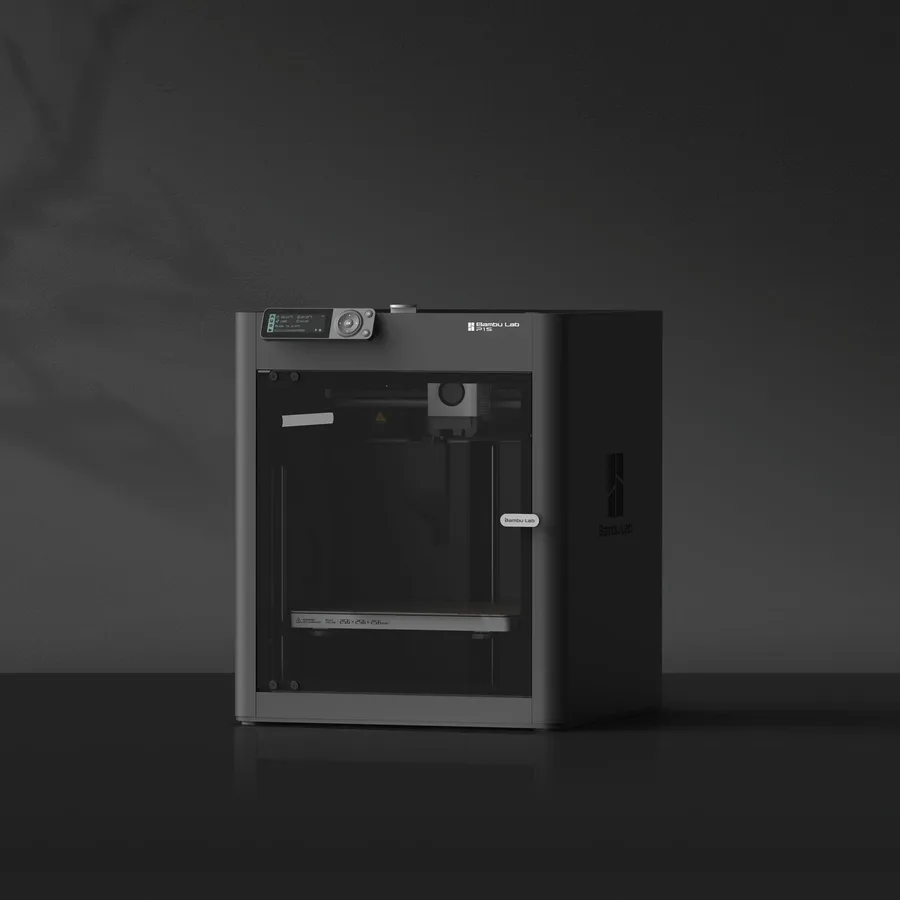
Bambu Lab P1S
256 × 256 × 256 mm
O mesmo volume nominal da A1, com gabinete e um sistema de movimento diferente.
Confira com precisão a versão do AMS, os adaptadores e os acessórios incluídos. O gabinete, sozinho, não define a adequação a materiais.
Especificações e vendedor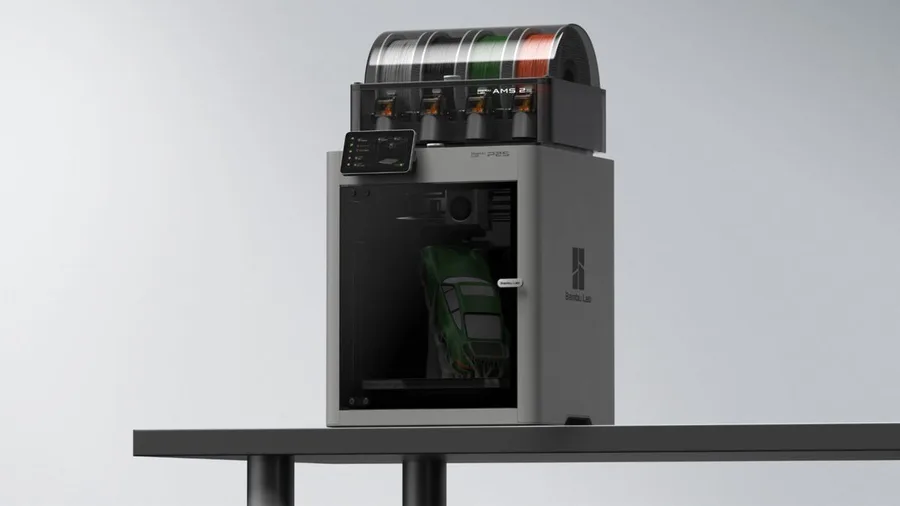
Bambu Lab P2S
256 × 256 × 256 mm
A estrutura fechada, o hotend de até 300°C e a mesa de até 110°C sustentam uma discussão mais ampla sobre materiais do que uma máquina de estrutura aberta.
O AMS 2 Pro e os recursos de secagem dependem do pacote escolhido. A automação anunciada não é uma nota de confiabilidade medida.
Especificações e vendedorFontes e limites
- Bambu Lab Wiki — Bambu Studio Quick Start Guide
- Bambu Lab Wiki — Multi-Color Printing (filamentos, mapeamento AMS)
- Bambu Lab Wiki — MakerWorld
- GitHub — SoftFever/OrcaSlicer (comparação e histórico do fork)
Organizamos a documentação de fabricantes e da comunidade; não medimos esses produtos nós mesmos. O manual do seu modelo exato tem prioridade sobre as orientações gerais.
Uma lista de opções mais clara começa pelos seus projetos.
Use a lista de verificação de compra e a planilha de orçamento, ambas gratuitas, antes de comparar ofertas.