
Bambu Studio: el slicer oficial de Bambu Lab, AMS y MakerWorld
Bambu Studio es el software que Bambu Lab proporciona para preparar impresiones en sus propias impresoras. Esta página explica qué máquinas admite, cómo gestiona el color con el AMS, cómo envía los trabajos a la impresora y cómo se compara con un slicer derivado como OrcaSlicer.
Equipo editorial de Find My 3D Printer·Publicado el 10 de septiembre de 2026·Documentación del fabricante, sin pruebas prácticas declaradas

La respuesta corta
Bambu Studio es el slicer oficial de Bambu Lab, basado en PrusaSlicer según la documentación del fabricante, y se distribuye de forma gratuita para preparar impresiones en las impresoras de la marca, entre ellas la A1 mini, la A1, la P1S y la P2S. Gestiona la asignación de filamentos por ranura del AMS, la pintura multicolor sobre un modelo y el envío del archivo laminado por tarjeta SD, red local o cuenta de Bambu Cloud, y se integra con MakerWorld para compartir modelos y perfiles de laminado. Para una impresora de otra marca, o para herramientas de calibración más avanzadas, un slicer derivado como OrcaSlicer conserva gran parte de su interfaz.
Qué es Bambu Studio
Bambu Studio es el software de laminado oficial de Bambu Lab, utilizado para preparar un modelo 3D para imprimirlo en una de las máquinas de la marca. Según el wiki de Bambu Lab, Bambu Studio se basa en PrusaSlicer, de Prusa Research, a su vez derivado de Slic3r y de la comunidad RepRap: el software hereda una base de laminado probada, a la que Bambu Lab añadió flujos de trabajo basados en proyectos, algoritmos de laminado optimizados y una interfaz construida en torno a sus propias impresoras.
El software es gratuito y se descarga desde el sitio del fabricante, con versiones para Windows, macOS y Linux; el wiki recomienda 8 GB de RAM (4 GB como mínimo absoluto) y un sistema compatible con OpenGL 2.0. Para comparar cómo funciona frente a un slicer generalista o multimarca, la página elegir un slicer recoge qué hay que valorar según cuántas marcas de impresoras tengas.
Qué impresoras de Bambu Lab son compatibles
En el primer arranque, el asistente de configuración de Bambu Studio permite elegir las impresoras y los tamaños de boquilla que quieres ver en el menú del software, una lista que puedes revisar y cambiar más adelante según el wiki del fabricante. Cubre la gama actual de Bambu Lab.
Entre las máquinas más habituales están la Bambu Lab A1 mini, la Bambu Lab A1, la Bambu Lab P1S y la Bambu Lab P2S, cada una con su propio perfil predeterminado de cama, boquilla y velocidad. Cada perfil es específico del modelo seleccionado: mezclar los ajustes de una máquina con el perfil de otro modelo conlleva el riesgo de usar temperaturas o velocidades que nunca se ajustaron para ella.
La conexión del software con la impresora física pasa por un paso de vinculación, descrito por el fabricante como requisito previo para enviar un trabajo de impresión, supervisar el estado de la máquina y controlarla de forma remota. La vinculación puede hacerse desde la app móvil Bambu Handy, presentada por el wiki como compatible con todas las series de impresoras de la marca, o directamente desde Bambu Studio en el ordenador.
Perfiles, presets y proyectos 3MF
Bambu Studio incluye perfiles predefinidos de filamento y de proceso (altura de capa, velocidad, relleno) vinculados a cada impresora, que pueden editarse o duplicarse para crear un perfil personalizado. La lista de filamentos que aparece en el menú de selección también puede filtrarse por tipo para quedarte solo con los materiales que realmente usas.
El formato de proyecto nativo es 3MF: guarda juntos el modelo, su posición en la cama, los filamentos asignados y los ajustes de laminado, de modo que un proyecto puede reabrirse más tarde exactamente como se dejó. La página STL frente a 3MF explica las diferencias entre ambos formatos y cuándo recurrir a cada uno.
Un mismo proyecto 3MF puede contener varias placas de impresión, lo que resulta útil para encadenar varias impresiones sin reconfigurar el software cada vez. El wiki del fabricante incluye una guía específica sobre la impresión multiplaca, práctica para quien imprime varias copias de la misma pieza, o varias piezas distintas, una detrás de otra.
AMS y pintado multicolor
Con un AMS conectado, Bambu Studio establece automáticamente una correspondencia entre los filamentos del proyecto laminado y las ranuras cargadas en el AMS, según el color y el tipo de material, de acuerdo con la documentación del fabricante. Esta correspondencia, llamada mapeo del AMS, también puede ajustarse manualmente ranura por ranura antes de enviar el trabajo de impresión.
Para diseñar un modelo en varios colores, el software incluye una herramienta de pintura de color que funciona directamente sobre el modelo 3D, además de asignar un filamento por pieza u objeto en la lista lateral. El wiki de Bambu Lab señala que cambiar de filamento deja una pequeña cantidad de material residual en la boquilla en cada transición, que se purga mediante un volumen de limpieza calculado para limitar el desperdicio y evitar a la vez una mezcla de colores visible.
Envío por red, nube y modo LAN
Según la guía de inicio rápido del fabricante, un archivo laminado puede llegar a la impresora de varias maneras: a través de la cuenta de Bambu Cloud una vez iniciada la sesión, mediante vinculación directa por PIN en las impresoras de las series P y A, mediante la dirección IP y el código de acceso cuando la impresora está en modo LAN, o exportado a una tarjeta micro SD insertada en la impresora.
Bambu Lab documenta el modo LAN y la vinculación por IP como métodos adecuados para una red aislada o una instalación sin acceso a internet; conviene comprobar en la documentación del modelo concreto de impresora el conjunto exacto de funciones disponibles en cada modo, ya que puede variar de una máquina a otra.
Bambu Studio vs. OrcaSlicer
Bambu Studio sigue siendo la opción más directa para quien solo usa impresoras de Bambu Lab: las actualizaciones llegan al ritmo de las nuevas máquinas de la marca, la integración con MakerWorld y el AMS es nativa y hay soporte oficial. La página de OrcaSlicer trata esta bifurcación de código abierto, que conserva gran parte de la interfaz de Bambu Studio y añade compatibilidad con otras marcas y un conjunto de calibración más amplio.
La elección entre ambos depende sobre todo de tu parque de impresoras: seguir con Bambu Studio facilita el seguimiento de las actualizaciones oficiales, mientras que pasar a un derivado como OrcaSlicer empieza a tener sentido en cuanto una segunda marca de impresoras entra en el taller.
Primer laminado, paso a paso
Tras la instalación, el asistente de configuración te pide elegir la región de tu cuenta, las impresoras que se mostrarán en el software y los filamentos que aparecerán en la lista de perfiles. Después se instala el plug-in de red de Bambu, necesario para el envío por WLAN, la supervisión remota y la sincronización de ajustes con tu cuenta de usuario. Una vez que la impresora está vinculada al software, ya sea con un código PIN o con la dirección IP en modo LAN según el modelo, se abre un proyecto nuevo desde su icono específico. El modelo que se va a imprimir se importa arrastrándolo y soltándolo o con el botón de añadir, en formatos como 3MF, STL, STEP y OBJ. A continuación seleccionas la impresora, el filamento y el perfil de proceso en los tres menús desplegables del panel derecho, con una altura de capa de 0.20 mm adecuada para la mayoría de las primeras impresiones según el fabricante. El botón de laminar calcula el G-code y muestra una vista previa con el tiempo estimado, antes de enviar el archivo a la impresora o exportarlo a una tarjeta SD.
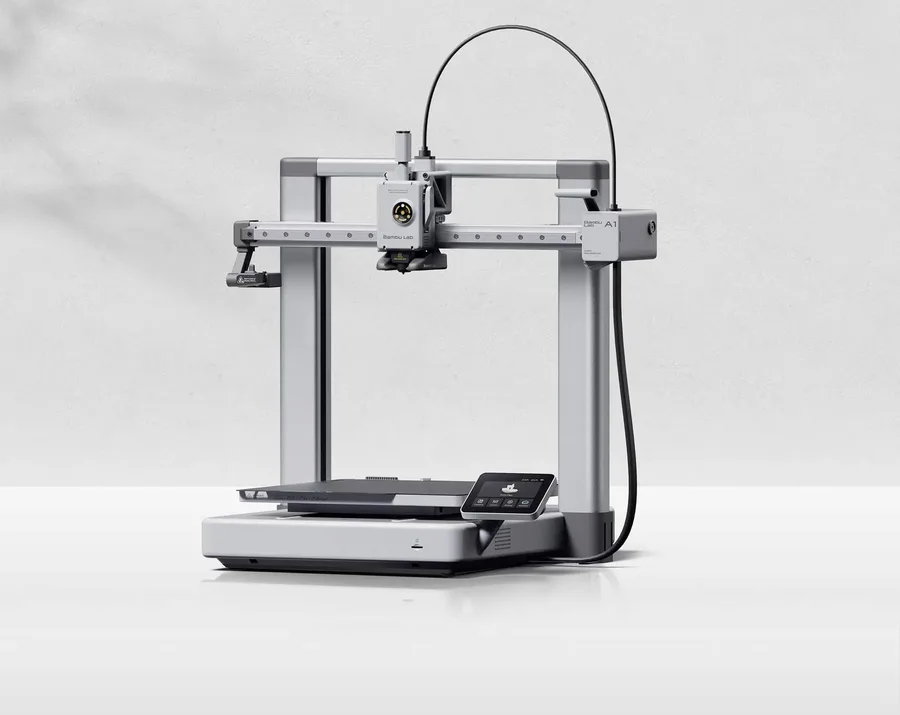
Bambu Lab A1
256 × 256 × 256 mm
Más espacio en cada eje que la A1 mini, manteniendo el flujo de trabajo de la familia A1.
Una estructura abierta no ofrece las mismas condiciones térmicas que una impresora cerrada. Elige los materiales en consecuencia.
Especificaciones y vendedor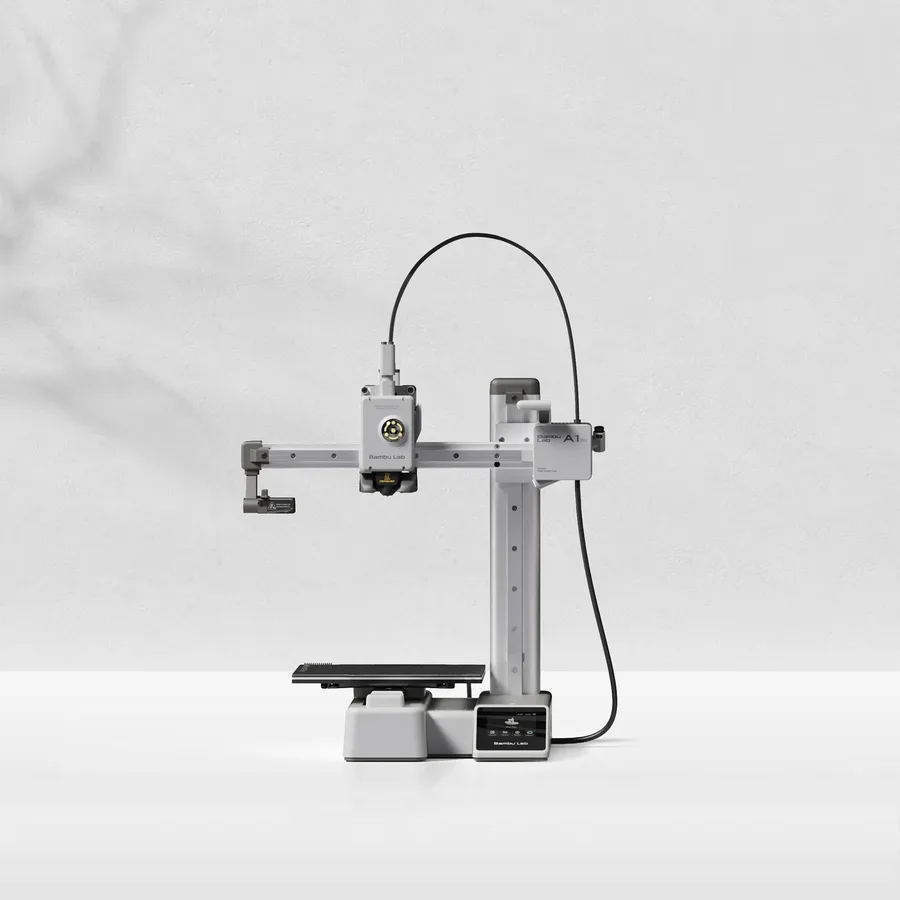
Bambu Lab A1 mini
180 × 180 × 180 mm
Una candidata si tus modelos caben en un cubo de 18 cm, dejando margen para los soportes y la orientación elegida.
Los objetos más grandes pueden requerir división y montaje. Revisa el espacio de la cama móvil además de la huella de la impresora.
Especificaciones y vendedor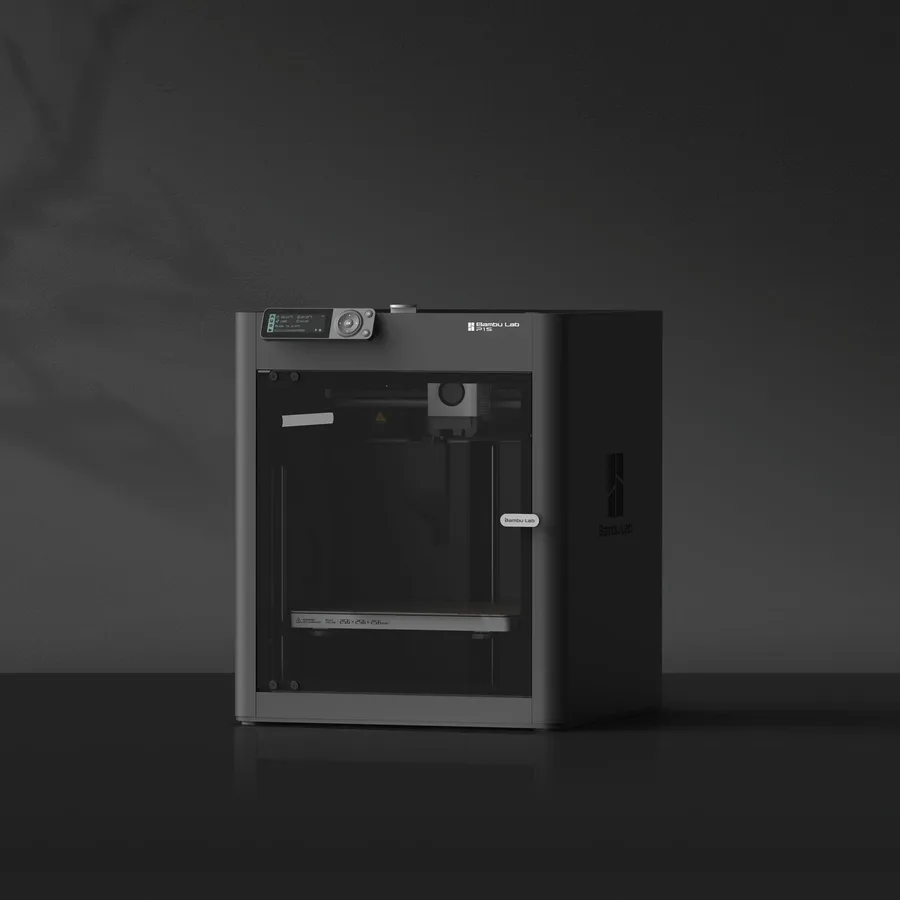
Bambu Lab P1S
256 × 256 × 256 mm
El mismo volumen nominal que la A1, con carcasa y un sistema de movimiento diferente.
Revisa la versión exacta de la AMS, los adaptadores y los accesorios incluidos. La carcasa por sí sola no determina la idoneidad para cada material.
Especificaciones y vendedor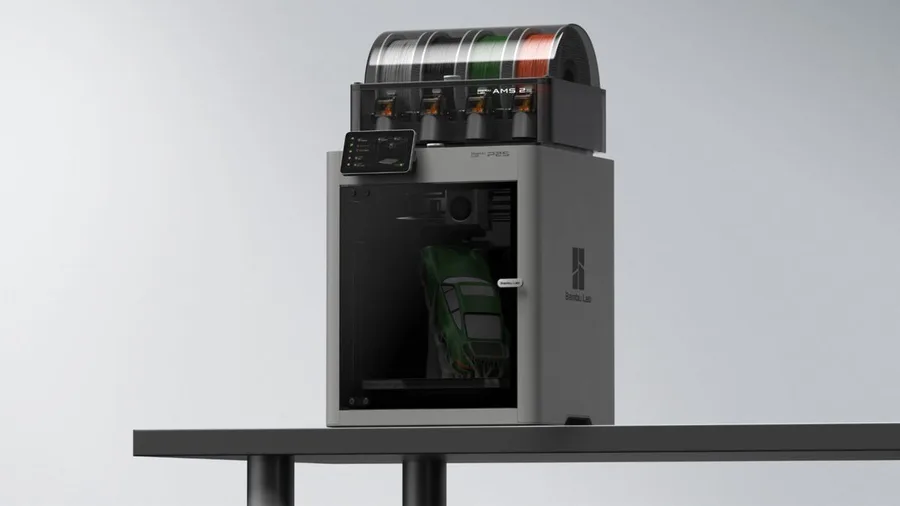
Bambu Lab P2S
256 × 256 × 256 mm
La estructura cerrada, el hotend de hasta 300°C y la cama de hasta 110°C permiten hablar de una gama de materiales más amplia que en una máquina de estructura abierta.
La AMS 2 Pro y las funciones de secado dependen del paquete elegido. La automatización anunciada no es una puntuación de fiabilidad medida.
Especificaciones y vendedorFuentes y límites
- Wiki de Bambu Lab: guía de inicio rápido de Bambu Studio
- Wiki de Bambu Lab: impresión multicolor (filamentos, asignación AMS)
- Wiki de Bambu Lab: MakerWorld
- GitHub: SoftFever/OrcaSlicer (comparativa, historial del fork)
Organizamos la documentación de los fabricantes y de la comunidad; no hemos medido estos productos nosotros mismos. El manual de tu modelo exacto prevalece sobre las indicaciones generales.
Una lista corta más clara empieza por tus proyectos.
Usa la lista de verificación de compra gratuita y la hoja de presupuesto antes de comparar ofertas.