
OrcaSlicer:キャリブレーション機能を内蔵したオープンソースのスライサー
OrcaSlicerは、活発なコントリビューターコミュニティと安定したリリースペースに支えられ、最も広く使われているオープンソースのスライサーの1つになりました。このページでは、何ができるのか、どんな人に向いているのか、どのプリンターに対応しているのか、初めてのスライスをどう行うかを解説します。
Find My 3D Printer編集部·2026年9月10日公開·メーカーのドキュメントに基づく情報です。実機テストを行ったとは主張していません。

結論
OrcaSlicerは、AGPLv3ライセンスで公開されている無料のオープンソーススライサーで、プロジェクトのGitHubリポジトリによると、SoftFeverとコミュニティがBambu StudioとPrusaSlicerを土台に作り、CuraやSuperSlicerのアイデアも取り入れています。Bambu Lab、Creality、Elegoo、Anycubic、Prusaを含む多くのプリンターブランド向けのプロファイルがすぐ使える状態で付属しており、温度タワー、フロー率、プレッシャーアドバンス、リトラクションなどのキャリブレーションテストのスイートがインターフェースに直接組み込まれています。複数のブランドのプリンターを使っている人や、メーカー標準のプロファイルより細かい制御を求める人に向いています。
OrcaSlicerとは
OrcaSlicerはスライサーで、3DモデルをFDMプリンターが実行できるG-codeに変換するソフトウェアです。プロジェクトのGitHubのドキュメントによると、OrcaSlicerは、それ以前のオープンソーススライサーと同じ共同開発の伝統の中で始まり、Bambu StudioとPrusaSlicerを土台に、CuraやSuperSlicerに着想を得たアイデアも取り入れたのち、独自のキャリブレーションツールと高度な機能群を備えるまでに成長しました。プロジェクトはAGPLv3ライセンスで公開され、SoftFeverが活発なコントリビューターコミュニティとともにメンテナンスしています。
リポジトリでは、これを「次世代」のスライシングアプリケーションと説明しており、高速なスライス、洗練されたサポート材生成、幅広いプリンター対応を軸に作られています。同じリポジトリによると、OrcaSlicerは3Dプリント分野で最も広く使われ、最も活発に開発されているオープンソーススライサーの1つに成長し、そのキャリブレーション機能のいくつかは、その後ほかのスライシングアプリケーションにも取り入れられるほどです。
その結果は、単一ブランドのメーカー製スライサーと完全に汎用的なスライサーの中間に位置します。この違いはスライサーの選び方のページで扱っています。OrcaSlicerはBambu Studioに近いインターフェースを保ちながら、他の多くのプリンターブランドへの互換性を開き、独自仕様のスライサーにはいつもあるとは限らない設定を加えています。
OrcaSlicerが向いている人
OrcaSlicerが対象とするのは、複数のブランドのプリンターを使っていて、その全部に1つのアプリケーションを使いたい人、そしてインターフェースを切り替えずに、より深いキャリブレーションツールを求める既存のBambu StudioやPrusaSlicerのユーザーです。Klipper制御のプリンターの所有者も、プロジェクトのリポジトリに記載されている、ファイル送信と造形監視のためのネットワーク連携の恩恵を受けられます。
初めてのプリンターをセットアップする初心者でも問題なく使えますが、キャリブレーションツールの奥深さが真価を発揮するのは、基本を押さえてからです。デフォルトのプロファイルで始めるには十分ですし、組み込みのキャリブレーションは、特定の不具合を直したり、あまり一般的でないフィラメントを追い込んだりしたいときに役立ちます。
対応しているプリンター
OrcaSlicerのGitHubリポジトリでは、ブランド別に整理されたプロファイルフォルダーが公開されており、BBL(Bambu Lab)、Creality、Elegoo、Anycubic、Prusa、Voron、RatRigをはじめ、数十社のメーカーを網羅しています。それぞれにプリンターのモデルとノズルサイズごとのプロファイルがあります。この幅広い互換性は、1つのブランドに縛られたメーカー製スライサーに対する主な利点の1つとして、プロジェクト自身が強調しています。
対応するプリンターには、たとえばBambu Lab A1、Elegoo Centauri Carbon 2、Creality K1C 2025が含まれます。特定のモデルがまだない場合は、似たプロファイルからカスタムプロファイルを作成でき、その手順はプロジェクトのウィキのプロファイル作成ガイドで解説されています。
安定版のリリースとは別に、プロジェクトはベルト(コンベア)プリンター専用のナイトリービルドも公開しています。傾いたベッドに合わせたスライスのパイプラインと、まだ珍しいこの種のプリンター向けのすぐ使えるプロファイルがあります。プロジェクトのGitHubリポジトリによると、このサポートは実験的で、メインブランチとは別になっています。
内蔵のキャリブレーション。OrcaSlicerの際立った特徴です
OrcaSlicerのウィキのキャリブレーションガイドでは、推奨する順序が示されています。まずノズルとベッドの温度、次に最大体積速度、プレッシャーアドバンス(速度や形状の違いに対応するアダプティブ版もあります)、フロー比、リトラクション、そしてコーナリング(ジャークとジャンクションデビエーション)、インプットシェーピング、機械的な共振点を見つけるVFA速度テストといった、より高度なテストへと進みます。
各テストは、ソフトウェアが直接生成した造形データで行うため、ダウンロードする外部ファイルは必要ありません。温度タワーは異なる温度で複数のセクションを造形し、フローテストは押し出し比率を調整する、といった具合です。プロジェクトが説明しているこの組み込み方式のおかげで、プリンターを深く追い込むために複数のサードパーティ製ツールを使い分ける手間が省けます。
OrcaSlicerとBambu Studio:違いは何か
2つのアプリケーションは直接の系譜でつながっています。OrcaSlicerのGitHubリポジトリによると、プロジェクトはBambu Studioのコードから始まり、そのBambu Studio自体もPrusaSlicerから派生しています。専用のBambu Studioのページでは、Bambu Labのエコシステム、AMS、Bambuプリンターへのクラウド送信やLAN送信を中心とした公式のワークフローを解説しています。
OrcaSlicerは同様のインターフェースを保ちながら、他のブランドへの互換性を広げ、上述のキャリブレーションスイートに加えて、Klipper、PrusaLink、OctoPrintへのネットワーク対応を追加しています。Bambu Lab固有の機能に必要なネットワークプラグインは任意のままで、プロジェクトのリポジトリによると、Bambu Labの独自ライブラリに依存しているため、他のブランドでは必要ありません。
最初のスライスを手順どおりに
インストールは、プロジェクトの公式サイト、またはプラットフォームに応じて、MacのHomebrewやLinuxのFlathubなどのパッケージマネージャーから行います。初回起動時には、組み込みのプロファイルの一覧からプリンターとノズル径を選び、利用できるプリセットからフィラメントの種類を選びます。次に、造形するモデルを、通常はSTLまたは3MF形式で、メインウィンドウにドラッグするか追加ボタンを使って取り込みます。ソフトウェアには、必須の設定だけを表示するシンプルモードと、すべてのパラメーターを表示するエキスパートモードがあります。モデルが仮想ベッドの上に置かれたら、スライスボタンでG-codeを計算し、推定造形時間と必要なフィラメント量を示すプレビューを表示します。そこから、ファイルをSDカードやUSBドライブにエクスポートするか、ネットワーク接続が設定されていれば、プリンターに直接送信します。STLと3MFの比較の選択が、エクスポートされたファイルに何が保持されるかに影響する点に留意してください。
追加のプロファイルの探し方と読み込み方
組み込みのプロファイルは、すでに一般的なニーズのほとんどをカバーしており、新しいソフトウェアのリリースごとに更新されます。プロジェクトのウィキには、既存のプロファイルをもとにカスタムプロファイルを作成するガイドもあり、リストにまだないプリンターや、非常に特殊な設定が必要なフィラメントに役立ちます。
3MFとしてエクスポートしたプロジェクトファイルは、使用した設定を保持し、そのまま再共有や再インポートができるため、すでにうまく機能している構成を簡単に再現できます。増え続けるモデルとプロファイルのライブラリを整理するには、3Dプリントファイルのページで、一般的な形式とそれぞれの使い方を解説しています。
プロジェクトのウィキによると、最近のリリースで追加されたPythonプラグインシステムにより、ローカルで、またはオンラインリポジトリを通じて配布される、コミュニティによる拡張機能への道も開かれました。スライサーが実行するサードパーティ製スクリプトはどれも同じですが、本番のセットアップで有効にする前に、出所をたどれて、コミュニティの評価を確認できるプラグインだけをインストールするのが賢明です。
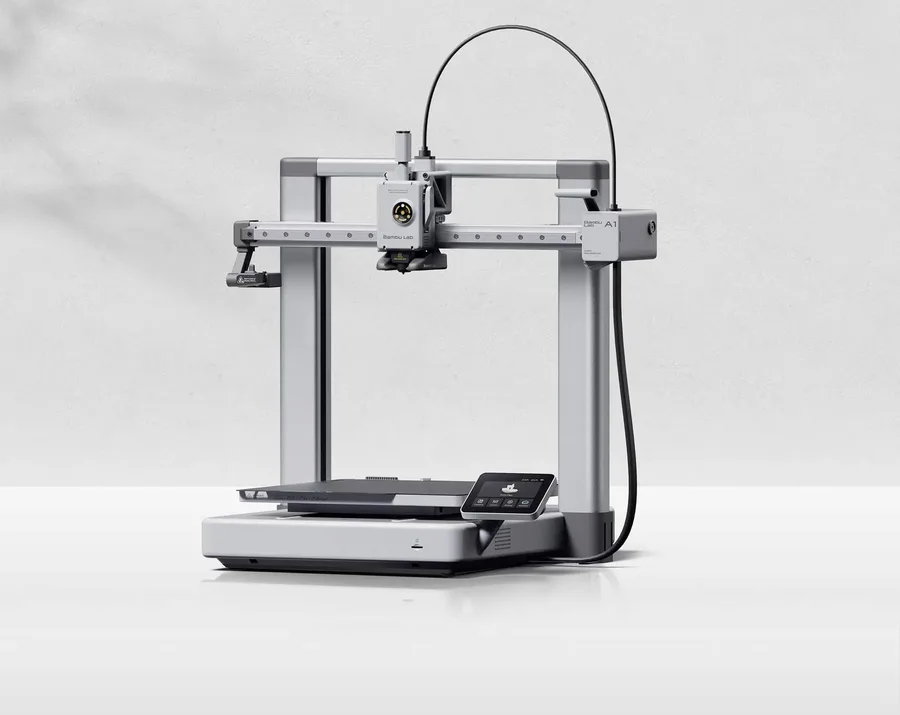
Bambu Lab A1
256 × 256 × 256 mm
A1 miniより全軸で広い造形スペースを持ちながら、A1ファミリーと同じ操作の流れを維持しています。
オープンフレームは、密閉型プリンターと同じ熱環境にはなりません。素材は、それに合わせて選びましょう。
仕様と販売店Creality K1C 2025
220 × 220 × 250 mm
256 mmクラスのプリンターとは寸法が異なる密閉型です。メーカー指定のホットエンドは最高300°Cです。
初代K1CとK1C 2025を区別してください。注文前に付属品と地域ごとの配送を確認し、メーカーの米国向け商品ページで正確な同梱内容を確認してください。
仕様と販売店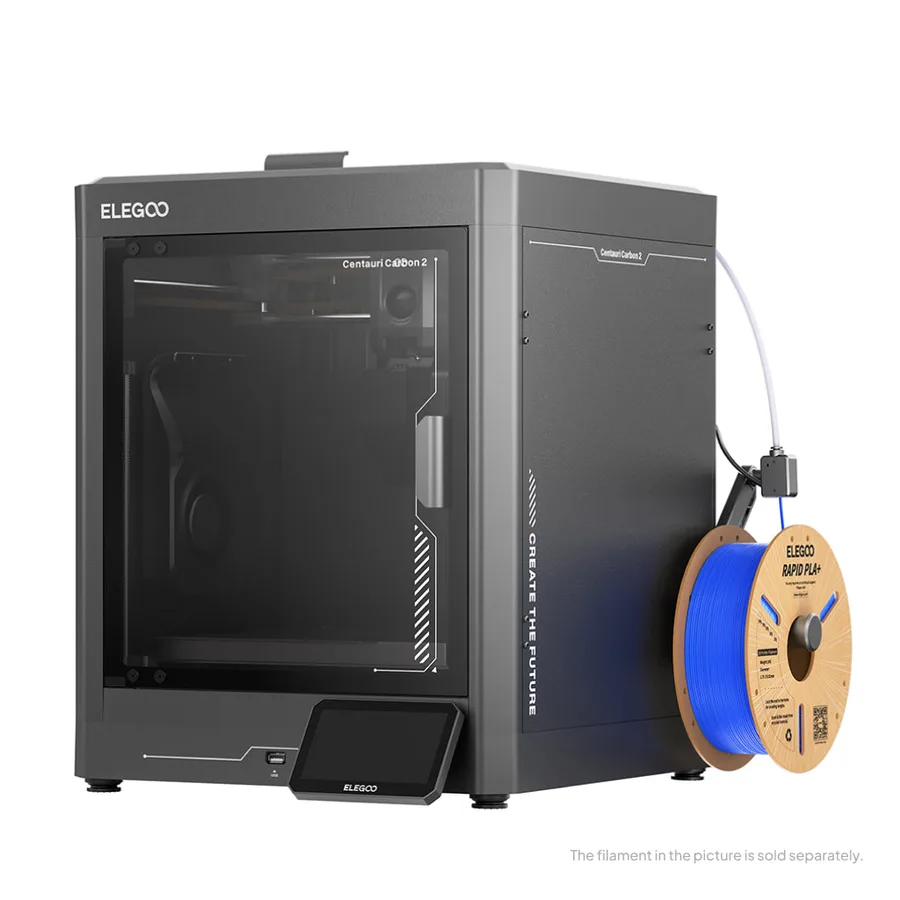
Elegoo Centauri Carbon 2
256 × 256 × 256 mm
256 mm級の造形サイズで密閉型機が必要なとき、比較対象にしたい別メーカーの機種です。
Carbon、Carbon 2、Carbon 2 Comboは別の商品として掲載されています。価格を比較する前に、セット内容を必ずご確認ください。
仕様と販売店出典と限界
- GitHub — SoftFever/OrcaSlicer(メインリポジトリ、ライセンス、履歴)
- OrcaSlicer Wiki — キャリブレーションガイド
- GitHub — OrcaSlicer resources/profiles(ブランド別のプロファイル)
- Bambu Lab Wiki — Bambu Studio クイックスタートガイド
当サイトはメーカーとコミュニティの資料を整理したもので、これらの製品を自分たちで実測したわけではありません。お使いの機種の取扱説明書が、一般的なガイダンスより優先されます。
候補を絞り込みやすくするには、まずプロジェクトを基準にしましょう。
販売条件を比べる前に、無料の購入チェックリストと予算シートをご利用ください。