
OrcaSlicer:内置校准功能的开源切片软件
OrcaSlicer已成为使用最广泛的开源切片软件之一,得益于活跃的贡献者社区和稳定的发布节奏。本页介绍它的功能、适合哪些人、支持哪些打印机,以及如何运行第一次切片。
Find My 3D Printer编辑团队·发布于2026年9月10日·厂商文档,未声称进行实测

简短结论
OrcaSlicer是一款免费的开源切片软件,采用AGPLv3许可证发布,据项目的GitHub仓库,由SoftFever和社区在Bambu Studio和PrusaSlicer的基础上构建,并借鉴了Cura和SuperSlicer的思路。它自带多个打印机品牌的现成配置文件,包括Bambu Lab、Creality、Elegoo、Anycubic和Prusa,并在界面中直接内置了一整套校准测试:温度塔、流量、压力提前、回抽等。它适合使用不止一个品牌打印机的人,或想要比厂商默认配置文件更精细控制的人。
OrcaSlicer是什么
OrcaSlicer是一款切片软件,即把3D模型转换为FDM打印机可执行的G-code的软件。据项目的GitHub文档,OrcaSlicer沿袭了此前开源切片软件的协作传统,借鉴了Bambu Studio和PrusaSlicer,并受Cura和SuperSlicer的启发,之后发展出自己的一套校准工具和高级功能。该项目采用AGPLv3许可证发布,由SoftFever与活跃的贡献者社区共同维护。
仓库将其描述为“新一代”切片应用,围绕快速切片、精细的支撑生成和广泛的打印机兼容性而构建。据同一仓库,OrcaSlicer已发展成为3D打印领域使用最广泛、开发最活跃的开源切片软件之一,以至于它的几项校准功能后来被其他切片应用采用。
其定位介于单一品牌的厂商切片软件与完全通用的切片软件之间,这一区别在如何选择切片软件页面有介绍:OrcaSlicer保留了接近Bambu Studio的界面,同时开放对许多其他打印机品牌的兼容,并增加了专有切片软件中不一定有的设置。
OrcaSlicer适合哪些人
OrcaSlicer面向使用不止一个品牌打印机、希望用一款应用统管所有机器的人,也面向想要更深入的校准工具、又不想更换界面的现有Bambu Studio或PrusaSlicer用户。Klipper控制的打印机用户也能从它的网络集成中受益(项目仓库中有说明),可用来发送文件和监控打印。
刚设置第一台打印机的首次用户也可以毫无困难地使用它,但校准工具的深度要在掌握基础之后才真正体现价值:默认配置文件足以入门,而一旦你想解决某个具体缺陷,或调校不太常见的耗材,内置的校准功能就派上用场了。
支持哪些打印机
OrcaSlicer的GitHub仓库按品牌组织发布配置文件夹,涵盖BBL(Bambu Lab)、Creality、Elegoo、Anycubic、Prusa、Voron、RatRig以及数十家其他厂商,每个打印机型号和喷嘴尺寸都有对应的配置文件。项目自身将这种广泛的兼容性列为相对于锁定单一品牌的厂商切片软件的主要优势之一。
支持的打印机包括Bambu Lab A1、Elegoo Centauri Carbon 2和Creality K1C 2025等。如果某个具体型号仍然缺失,可以基于相近的配置文件创建自定义配置文件,项目wiki的配置文件创建指南介绍了这一过程。
除稳定版之外,项目还发布专为皮带式(传送带)打印机准备的每日构建版,其切片流程适配倾斜的热床,并提供这类仍不多见的打印机类型的现成配置文件。据项目的GitHub仓库,这一支持仍处于实验阶段,与主分支分开。
内置校准,是OrcaSlicer的突出特色
OrcaSlicer wiki的校准指南列出了推荐的顺序:先是喷嘴和热床温度,然后是最大体积流量速度、压力提前(针对不同速度和几何形状有自适应变体)、流量比、回抽,接着是更高级的测试,如转角(急动度与拐角偏差)、输入整形,以及用于找出机械共振点的VFA速度测试。
每项测试都使用软件直接生成的打印件,无需下载外部文件:温度塔会按不同温度打印多个段,流量测试会调整挤出比例,以此类推。据项目文档,这种内置方式让你不必在多个第三方工具之间来回切换,就能把打印机深入调校到位。
OrcaSlicer与Bambu Studio:有哪些不同
这两款应用有直接的传承关系:据OrcaSlicer的GitHub仓库,该项目以Bambu Studio的代码为起点,而Bambu Studio本身源自PrusaSlicer。专门的Bambu Studio页面介绍了其官方工作流程,以Bambu Lab生态、AMS以及向Bambu打印机的云端或局域网发送为中心。
OrcaSlicer保持相似的界面,但将兼容性扩展到其他品牌,并增加了上述校准套件,以及对Klipper、PrusaLink和OctoPrint的网络支持。据项目仓库,Bambu Lab专属功能所需的网络插件仍是可选的,并依赖Bambu Lab的专有库,因此其他品牌并不需要它。
第一次切片,分步操作
安装可通过项目官方网站,或视平台而定,通过包管理器完成,例如Mac上的Homebrew或Linux上的Flathub。首次启动时,你从内置配置文件列表中选择打印机和喷嘴直径,然后从可用预设中选择耗材类型。接着导入要打印的模型,通常为STL或3MF格式,可将其拖入主窗口或使用添加按钮。软件提供只含基本设置的简易模式,或展示全部参数的专家模式。模型放到虚拟热床上之后,点击切片按钮即可计算G-code,并显示预览及估算的打印时间和耗材用量。之后你可以将文件导出到SD卡或U盘,或者在设置好网络连接时直接发送到打印机,同时请记住,STL与3MF的选择会影响导出文件中保留的内容。
在哪里找到并导入更多配置文件
内置配置文件已经涵盖大多数常见需求,并会随每个新软件版本更新。项目wiki还提供了基于现有配置文件创建自定义配置文件的指南,适用于列表中仍然缺失的打印机,或设置非常特殊的耗材。
导出为3MF的项目文件会保留所用的设置,可以原样重新分享或重新导入,便于重现一个已经好用的配置。如需整理不断增加的模型和配置文件库,3D打印文件页面介绍了常见格式及其各自的用途。
据项目wiki,近期版本新增的Python插件系统,也为通过本地或在线仓库分发的社区扩展打开了大门。与切片软件运行的任何第三方脚本一样,在生产环境中启用之前,最好只安装来源可追溯、社区反馈可供查阅的插件。
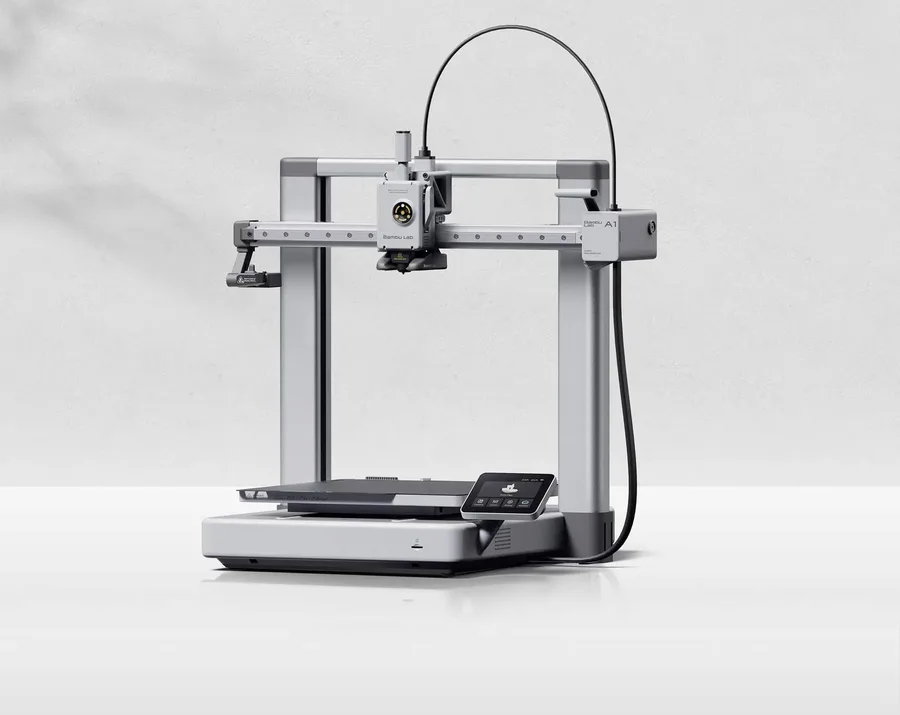
Creality K1C 2025
220 × 220 × 250 mm
封闭式机型,尺寸与256 mm机型不同;厂商规定热端最高300°C。
请区分原版 K1C 与 K1C 2025。下单前请核对配件和地区配送;请在厂商的美国商品页上核对具体的套装内容。
规格参数与零售商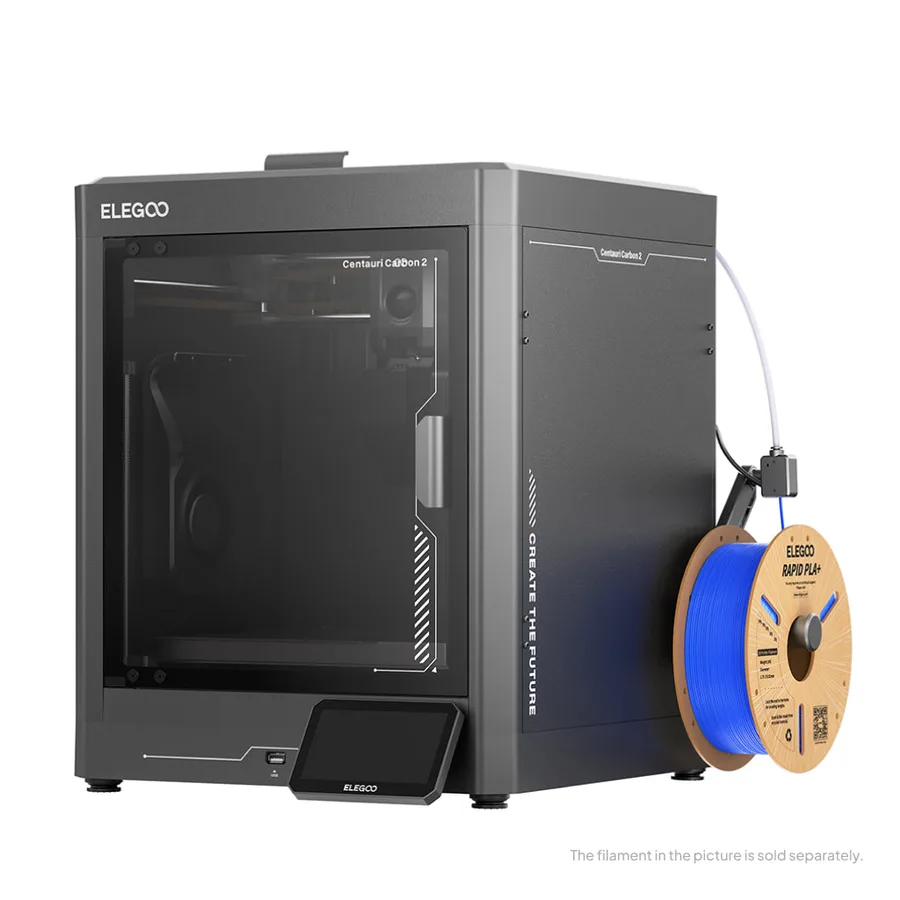
Elegoo Centauri Carbon 2
256 × 256 × 256 mm
如果你需要256 mm成型尺寸级别的封闭式机型,可以对比另一家厂商的产品。
Carbon、Carbon 2和Carbon 2 Combo是不同的商品列表。比较价格前,请先确认完整套装内容。
规格参数与零售商资料来源与局限
- GitHub — SoftFever/OrcaSlicer(主仓库、许可证、历史记录)
- OrcaSlicer Wiki — 校准指南
- GitHub — OrcaSlicer资源/配置文件(按品牌划分)
- Bambu Lab Wiki — Bambu Studio快速入门指南
我们整理的是厂商和社区的文档,并未亲自测量这些产品。针对你具体型号的手册优先于一般性的指导。
更清晰的候选清单,从你的项目出发。
在对比报价之前,请使用免费的选购清单和预算表。