
OrcaSlicer: o slicer de código aberto com calibração integrada
O OrcaSlicer se tornou um dos slicers de código aberto mais usados, impulsionado por uma comunidade ativa de colaboradores e por um ritmo constante de lançamentos. Esta página explica o que ele faz, a quem se destina, quais impressoras suporta e como fazer um primeiro fatiamento.
Equipe editorial do Find My 3D Printer·Publicado em 10 de setembro de 2026·Documentação do fabricante, sem testes práticos declarados

A resposta curta
O OrcaSlicer é um slicer gratuito e de código aberto, lançado sob a licença AGPLv3, criado por SoftFever e pela comunidade sobre o Bambu Studio e o PrusaSlicer, com ideias extraídas do Cura e do SuperSlicer, segundo o repositório do projeto no GitHub. Ele vem com perfis prontos para muitas marcas de impressoras, incluindo Bambu Lab, Creality, Elegoo, Anycubic e Prusa, e um conjunto de testes de calibração integrado diretamente à interface: torres de temperatura, vazão, pressure advance, retração e mais. Serve a quem usa impressoras de mais de uma marca ou a quem quer um controle mais fino do que os perfis originais dos fabricantes oferecem.
O que é o OrcaSlicer
O OrcaSlicer é um slicer, o software que transforma um modelo 3D em G-code que uma impressora FDM consegue executar. Segundo a documentação do projeto no GitHub, o OrcaSlicer nasceu na mesma tradição colaborativa dos slicers de código aberto anteriores, aproveitando o Bambu Studio e o PrusaSlicer, com ideias inspiradas no Cura e no SuperSlicer, antes de desenvolver seu próprio conjunto de ferramentas de calibração e recursos avançados. O projeto é lançado sob a licença AGPLv3 e mantido por SoftFever junto com uma comunidade ativa de colaboradores.
O repositório o descreve como um aplicativo de fatiamento “de nova geração” (next-gen), construído em torno de fatiamento rápido, geração refinada de suportes e ampla compatibilidade com impressoras. Segundo esse mesmo repositório, o OrcaSlicer se tornou um dos slicers de código aberto mais usados e mais ativamente desenvolvidos do universo da impressão 3D, a ponto de vários de seus recursos de calibração terem sido adotados por outros aplicativos de fatiamento.
O resultado fica entre um slicer de fabricante de uma única marca e um totalmente genérico, uma distinção tratada na página como escolher um slicer: o OrcaSlicer mantém uma interface próxima à do Bambu Studio, ao mesmo tempo em que abre a compatibilidade para muitas outras marcas de impressoras e acrescenta configurações nem sempre presentes em um slicer proprietário.
Para quem é o OrcaSlicer
O OrcaSlicer é voltado a quem usa impressoras de mais de uma marca e quer um único aplicativo para todas, assim como a usuários do Bambu Studio ou do PrusaSlicer que buscam ferramentas de calibração mais profundas sem trocar de interface. Quem tem impressoras controladas por Klipper também se beneficia da integração de rede, documentada no repositório do projeto, para enviar arquivos e monitorar impressões.
Quem está configurando a primeira impressora pode usá-lo sem problemas, mas a profundidade das ferramentas de calibração só compensa de verdade depois que o básico está dominado: os perfis padrão funcionam bem para começar, e as calibrações integradas se tornam úteis quando você quer corrigir um defeito específico ou acertar um filamento menos comum.
Quais impressoras são suportadas
O repositório do OrcaSlicer no GitHub publica pastas de perfis organizadas por marca, cobrindo BBL (Bambu Lab), Creality, Elegoo, Anycubic, Prusa, Voron, RatRig e dezenas de outros fabricantes, cada uma com um perfil por modelo de impressora e tamanho de bico. O próprio projeto destaca essa ampla compatibilidade como uma de suas principais vantagens sobre um slicer de fabricante preso a uma única marca.
As impressoras cobertas incluem, por exemplo, a Bambu Lab A1, a Elegoo Centauri Carbon 2 e a Creality K1C 2025. Se um modelo específico ainda não estiver na lista, é possível criar um perfil personalizado a partir de um semelhante, processo tratado no guia de criação de perfis da wiki do projeto.
Além das versões estáveis, o projeto também publica versões nightly dedicadas a impressoras de esteira (belt), com um fluxo de fatiamento adaptado a uma mesa inclinada e perfis prontos para esse tipo de impressora ainda incomum. Esse suporte continua experimental e separado da branch principal, segundo o repositório do projeto no GitHub.
Calibração integrada, o principal destaque do OrcaSlicer
O guia de calibração da wiki do OrcaSlicer apresenta uma ordem recomendada: primeiro a temperatura do bico e da mesa, depois a velocidade volumétrica máxima, o pressure advance (com uma variante adaptativa para diferentes velocidades e geometrias), a proporção de fluxo, a retração e, em seguida, testes mais avançados como curvas (jerk e junction deviation), input shaping e um teste de velocidade VFA para encontrar pontos de ressonância mecânica.
Cada teste usa uma impressão gerada diretamente pelo software, sem arquivo externo para baixar: uma torre de temperatura imprime várias seções em graus diferentes, um teste de fluxo ajusta a proporção de extrusão, e assim por diante. Essa abordagem integrada, documentada pelo projeto, poupa você de lidar com várias ferramentas de terceiros para acertar a fundo uma impressora.
OrcaSlicer vs. Bambu Studio: o que muda
Os dois aplicativos têm uma linhagem direta: segundo o repositório do OrcaSlicer no GitHub, o projeto partiu do código do Bambu Studio, que por sua vez deriva do PrusaSlicer. A página dedicada ao Bambu Studio trata do fluxo de trabalho oficial dele, centrado no ecossistema da Bambu Lab, no AMS e no envio pela nuvem ou pela LAN para impressoras Bambu.
O OrcaSlicer mantém uma interface semelhante, mas amplia a compatibilidade para outras marcas e acrescenta o conjunto de calibração descrito acima, além de suporte de rede para Klipper, PrusaLink e OctoPrint. O plugin de rede necessário para os recursos específicos da Bambu Lab continua opcional e depende de bibliotecas proprietárias da Bambu Lab, segundo o repositório do projeto, então não é necessário para outras marcas.
Primeiro fatiamento, passo a passo
A instalação é feita pelo site oficial do projeto ou, conforme a plataforma, por um gerenciador de pacotes como o Homebrew no Mac ou o Flathub no Linux. Na primeira execução, você escolhe a impressora e o diâmetro do bico na lista de perfis integrados e depois o tipo de filamento entre as predefinições disponíveis. Em seguida, importa o modelo a imprimir, normalmente em STL ou 3MF, arrastando-o para a janela principal ou usando o botão de adicionar. O software oferece um modo simples com as configurações essenciais ou um modo especialista que expõe o conjunto completo de parâmetros. Com o modelo na mesa virtual, o botão de fatiar calcula o G-code e mostra uma pré-visualização com o tempo de impressão estimado e o filamento necessário. A partir daí, você exporta o arquivo para um cartão SD ou pen drive, ou o envia direto para a impressora se houver uma conexão de rede configurada, lembrando que a escolha entre STL vs. 3MF afeta o que é preservado no arquivo exportado.
Onde encontrar e importar perfis adicionais
Os perfis integrados já cobrem a maioria das necessidades comuns e são atualizados a cada nova versão do software. A wiki do projeto também oferece um guia para criar um perfil personalizado a partir de um existente, útil para uma impressora que ainda não está na lista ou para um filamento com configurações muito específicas.
Arquivos de projeto exportados em 3MF preservam as configurações usadas e podem ser recompartilhados ou reimportados como estão, o que facilita reproduzir uma configuração que já funciona bem. Para organizar uma biblioteca crescente de modelos e perfis, a página de arquivos de impressão 3D trata dos formatos comuns e de como cada um é usado.
Um sistema de plugins em Python, acrescentado em versões recentes segundo a wiki do projeto, também abre espaço para extensões da comunidade distribuídas localmente ou por um repositório online. Como em qualquer script de terceiros executado por um slicer, vale instalar apenas plugins com origem rastreável e opiniões verificáveis da comunidade antes de ativá-los em uma configuração de produção.
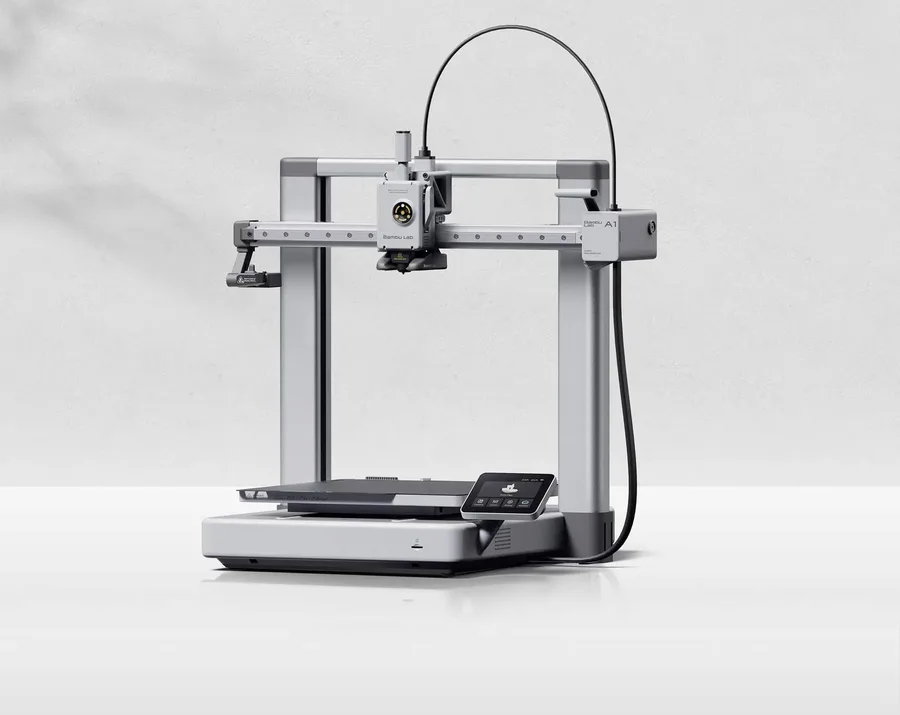
Bambu Lab A1
256 × 256 × 256 mm
Mais espaço em todos os eixos do que a A1 mini, mantendo o fluxo de trabalho da família A1.
Uma estrutura aberta não oferece as mesmas condições térmicas de uma impressora fechada. Escolha os materiais de acordo.
Especificações e vendedorCreality K1C 2025
220 × 220 × 250 mm
Um formato fechado com dimensões diferentes das impressoras de 256 mm; hotend de até 300°C, segundo o fabricante.
Diferencie a K1C original da K1C 2025. Confira os acessórios e a entrega regional antes de pedir; verifique o pacote exato no anúncio US do fabricante.
Especificações e vendedor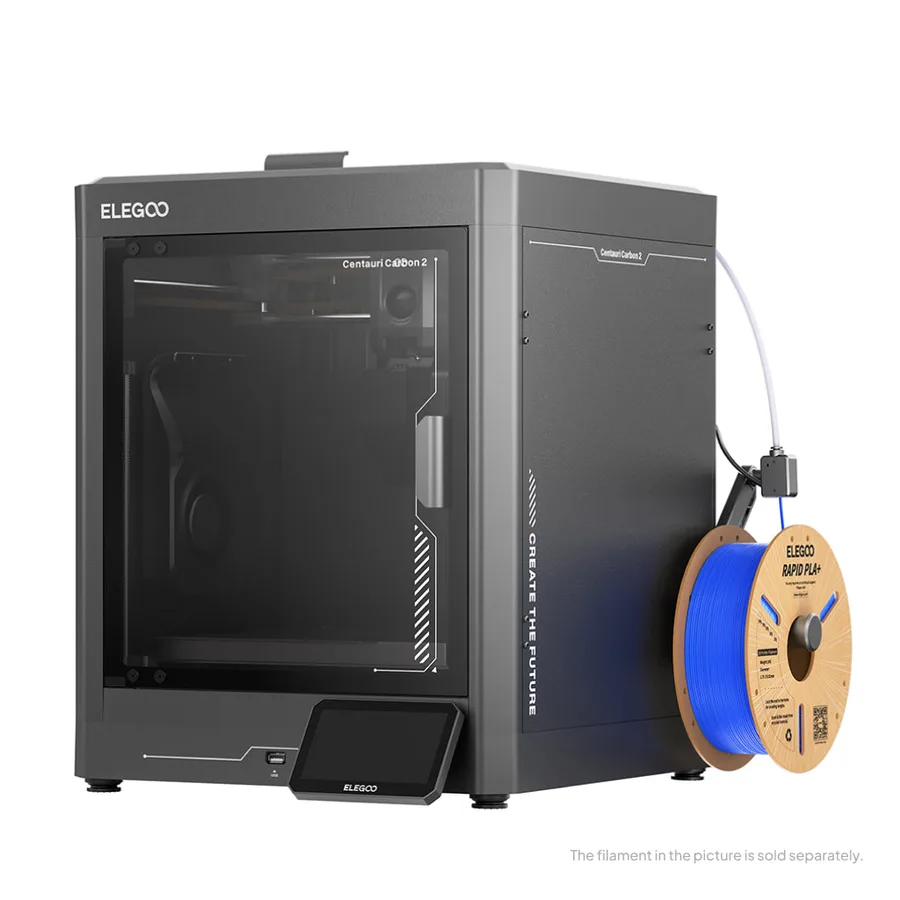
Elegoo Centauri Carbon 2
256 × 256 × 256 mm
Outro fabricante para comparar quando você precisar de uma máquina fechada na classe de volume de impressão de 256 mm.
Carbon, Carbon 2 e Carbon 2 Combo são anúncios diferentes. Confirme o pacote completo antes de comparar preços.
Especificações e vendedorFontes e limites
- GitHub — SoftFever/OrcaSlicer (repositório principal, licença, histórico)
- OrcaSlicer Wiki — Calibration Guide
- GitHub — OrcaSlicer resources/profiles (perfis por marca)
- Bambu Lab Wiki — Bambu Studio Quick Start Guide
Organizamos a documentação de fabricantes e da comunidade; não medimos esses produtos nós mesmos. O manual do seu modelo exato tem prioridade sobre as orientações gerais.
Uma lista de opções mais clara começa pelos seus projetos.
Use a lista de verificação de compra e a planilha de orçamento, ambas gratuitas, antes de comparar ofertas.