
OrcaSlicer: el slicer de código abierto con calibración integrada
OrcaSlicer se ha convertido en uno de los slicers de código abierto más utilizados, impulsado por una comunidad activa de colaboradores y un ritmo constante de versiones. Esta página explica qué hace, a quién le conviene, qué impresoras admite y cómo hacer un primer laminado.
Equipo editorial de Find My 3D Printer·Publicado el 10 de septiembre de 2026·Documentación del fabricante, sin pruebas prácticas declaradas

La respuesta corta
OrcaSlicer es un slicer gratuito y de código abierto publicado bajo la licencia AGPLv3, creado por SoftFever y la comunidad sobre la base de Bambu Studio y PrusaSlicer, con ideas tomadas de Cura y SuperSlicer, según el repositorio de GitHub del proyecto. Incluye perfiles ya preparados para muchas marcas de impresoras, entre ellas Bambu Lab, Creality, Elegoo, Anycubic y Prusa, y una suite de pruebas de calibración integrada directamente en la interfaz: torres de temperatura, caudal, pressure advance, retracción y más. Es adecuado para quien maneja impresoras de más de una marca o quiere un control más fino que el de los perfiles de fábrica de los fabricantes.
Qué es OrcaSlicer
OrcaSlicer es un slicer, el software que convierte un modelo 3D en G-code que una impresora FDM puede ejecutar. Según la documentación de GitHub del proyecto, OrcaSlicer nació en la misma tradición colaborativa que los slicers de código abierto anteriores, basándose en Bambu Studio y PrusaSlicer, con ideas inspiradas en Cura y SuperSlicer, antes de desarrollar su propio conjunto de herramientas de calibración y funciones avanzadas. El proyecto se publica bajo la licencia AGPLv3 y lo mantiene SoftFever junto con una comunidad activa de colaboradores.
El repositorio lo describe como una aplicación de laminado «de nueva generación», construida en torno a un laminado rápido, una generación de soportes refinada y una amplia compatibilidad con impresoras. Según ese mismo repositorio, OrcaSlicer se ha convertido en uno de los slicers de código abierto más utilizados y con un desarrollo más activo del mundo de la impresión 3D, hasta el punto de que otras aplicaciones de laminado han incorporado desde entonces varias de sus funciones de calibración.
El resultado se sitúa entre un slicer de un fabricante con una sola marca y uno totalmente genérico, una distinción tratada en la página de cómo elegir un slicer: OrcaSlicer mantiene una interfaz cercana a la de Bambu Studio a la vez que abre la compatibilidad a muchas otras marcas de impresoras y añade ajustes que no siempre se encuentran en un slicer propietario.
Para quién es OrcaSlicer
OrcaSlicer se dirige a quienes manejan impresoras de más de una marca y quieren una única aplicación para todas ellas, así como a los usuarios actuales de Bambu Studio o PrusaSlicer que buscan herramientas de calibración más profundas sin cambiar de interfaz. Los propietarios de impresoras controladas por Klipper también se benefician de su integración de red, documentada en el repositorio del proyecto, para enviar archivos y supervisar impresiones.
Un propietario que configura su primerísima impresora puede usarlo sin problemas, pero la profundidad de sus herramientas de calibración compensa de verdad una vez superados los fundamentos: los perfiles por defecto sirven para empezar, y las calibraciones integradas resultan útiles cuando se quiere corregir un defecto concreto o afinar un filamento poco habitual.
Qué impresoras son compatibles
El repositorio de GitHub de OrcaSlicer publica carpetas de perfiles organizadas por marca, que abarcan BBL (Bambu Lab), Creality, Elegoo, Anycubic, Prusa, Voron, RatRig y decenas de fabricantes más, cada una con un perfil por modelo de impresora y tamaño de boquilla. El propio proyecto destaca esta amplia compatibilidad como una de sus principales ventajas frente a un slicer de fabricante limitado a una sola marca.
Entre las impresoras cubiertas figuran, por ejemplo, la Bambu Lab A1, la Elegoo Centauri Carbon 2 y la Creality K1C 2025. Si aún falta un modelo concreto, se puede crear un perfil personalizado a partir de uno similar, un proceso que explica la guía de creación de perfiles de la wiki del proyecto.
Junto a las versiones estables, el proyecto publica también compilaciones nightly dedicadas a impresoras de cinta transportadora (belt), con un flujo de laminado adaptado a una cama inclinada y perfiles listos para usar para este tipo de impresora todavía poco habitual. Este soporte sigue siendo experimental y está separado de la rama principal, según el repositorio de GitHub del proyecto.
Calibración integrada, la función estrella de OrcaSlicer
La guía de calibración de la wiki de OrcaSlicer propone un orden recomendado: primero la temperatura de la boquilla y de la cama, después la velocidad volumétrica máxima, el pressure advance (con una variante adaptativa para distintas velocidades y geometrías), el ratio de flujo, la retracción y, a continuación, pruebas más avanzadas como las de cornering (jerk y junction deviation), el input shaping y una prueba de velocidad VFA para encontrar los puntos de resonancia mecánica.
Cada prueba se basa en una impresión generada directamente por el software, sin descargar ningún archivo externo: una torre de temperatura imprime varias secciones a distintos grados, una prueba de flujo ajusta la relación de extrusión, y así sucesivamente. Este enfoque integrado, documentado por el proyecto, te evita tener que combinar varias herramientas de terceros para afinar a fondo una impresora.
OrcaSlicer frente a Bambu Studio: qué cambia
Las dos aplicaciones comparten un linaje directo: según el repositorio de GitHub de OrcaSlicer, el proyecto partió del código de Bambu Studio, que a su vez deriva de PrusaSlicer. La página específica de Bambu Studio explica su flujo de trabajo oficial, centrado en el ecosistema de Bambu Lab, el AMS y el envío por la nube o por LAN a las impresoras Bambu.
OrcaSlicer mantiene una interfaz similar pero amplía la compatibilidad a otras marcas y añade la suite de calibración descrita antes, además de soporte de red para Klipper, PrusaLink y OctoPrint. El plugin de red necesario para las funciones específicas de Bambu Lab sigue siendo opcional y se basa en bibliotecas propietarias de Bambu Lab, según el repositorio del proyecto, por lo que no es necesario para otras marcas.
Primer laminado, paso a paso
La instalación se hace desde el sitio web oficial del proyecto o, según la plataforma, mediante un gestor de paquetes como Homebrew en Mac o Flathub en Linux. En el primer arranque, eliges tu impresora y el diámetro de la boquilla en la lista de perfiles integrados y luego el tipo de filamento entre los preajustes disponibles. A continuación importas el modelo que vas a imprimir, normalmente en formato STL o 3MF, arrastrándolo a la ventana principal o con el botón de añadir. El software ofrece un modo simple con los ajustes esenciales o un modo experto que muestra todo el conjunto de parámetros. Cuando el modelo está sobre la cama virtual, el botón de laminar calcula el G-code y muestra una vista previa con el tiempo de impresión estimado y el filamento necesario. Desde ahí, exportas el archivo a una tarjeta SD o a una unidad USB, o lo envías directamente a la impresora si hay una conexión de red configurada, teniendo en cuenta que la elección entre STL frente a 3MF afecta a lo que se conserva en el archivo exportado.
Dónde encontrar e importar perfiles adicionales
Los perfiles integrados ya cubren la mayoría de las necesidades habituales y se actualizan con cada nueva versión del software. La wiki del proyecto ofrece además una guía para crear un perfil personalizado a partir de uno existente, útil para una impresora que aún falta en la lista o para un filamento con ajustes muy específicos.
Los archivos de proyecto exportados como 3MF conservan los ajustes utilizados y pueden compartirse o reimportarse tal cual, lo que facilita reproducir una configuración que ya funciona bien. Para organizar una biblioteca creciente de modelos y perfiles, la página de archivos de impresión 3D trata los formatos habituales y cómo se usa cada uno.
Un sistema de plugins en Python, añadido en versiones recientes según la wiki del proyecto, abre además la puerta a extensiones de la comunidad distribuidas en local o a través de un repositorio en línea. Como con cualquier script de terceros que ejecuta un slicer, conviene instalar solo plugins con un origen trazable y con opiniones de la comunidad revisables antes de activarlos en una configuración de producción.
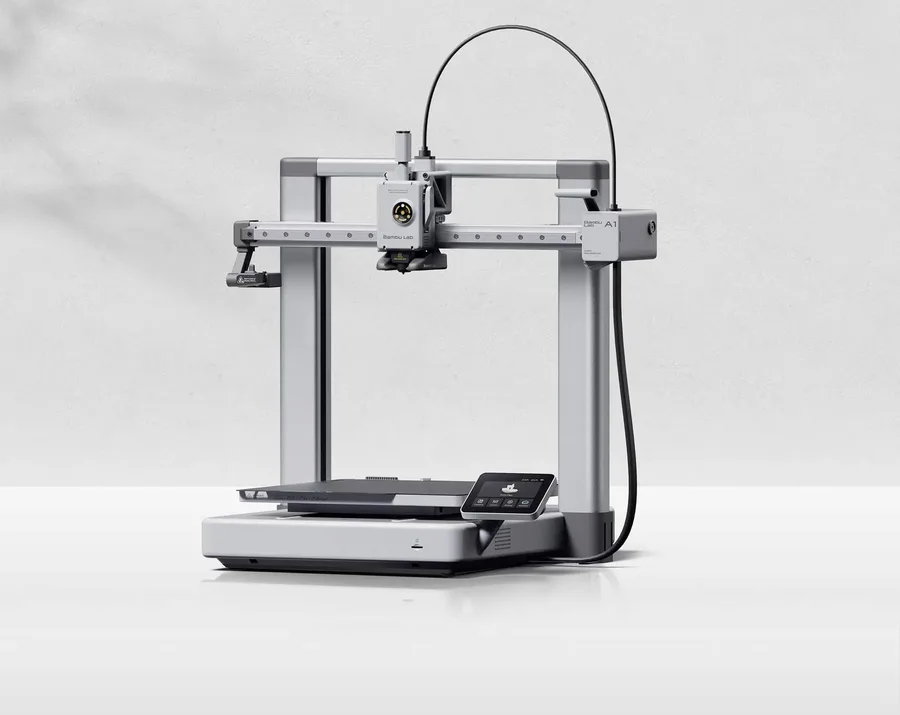
Bambu Lab A1
256 × 256 × 256 mm
Más espacio en cada eje que la A1 mini, manteniendo el flujo de trabajo de la familia A1.
Una estructura abierta no ofrece las mismas condiciones térmicas que una impresora cerrada. Elige los materiales en consecuencia.
Especificaciones y vendedorCreality K1C 2025
220 × 220 × 250 mm
Un formato cerrado con dimensiones distintas a las de las impresoras de 256 mm; hotend de hasta 300°C especificado por el fabricante.
Distingue la K1C original de la K1C 2025. Comprueba los accesorios y la entrega regional antes de pedir; comprueba el pack exacto en el anuncio US del fabricante.
Especificaciones y vendedor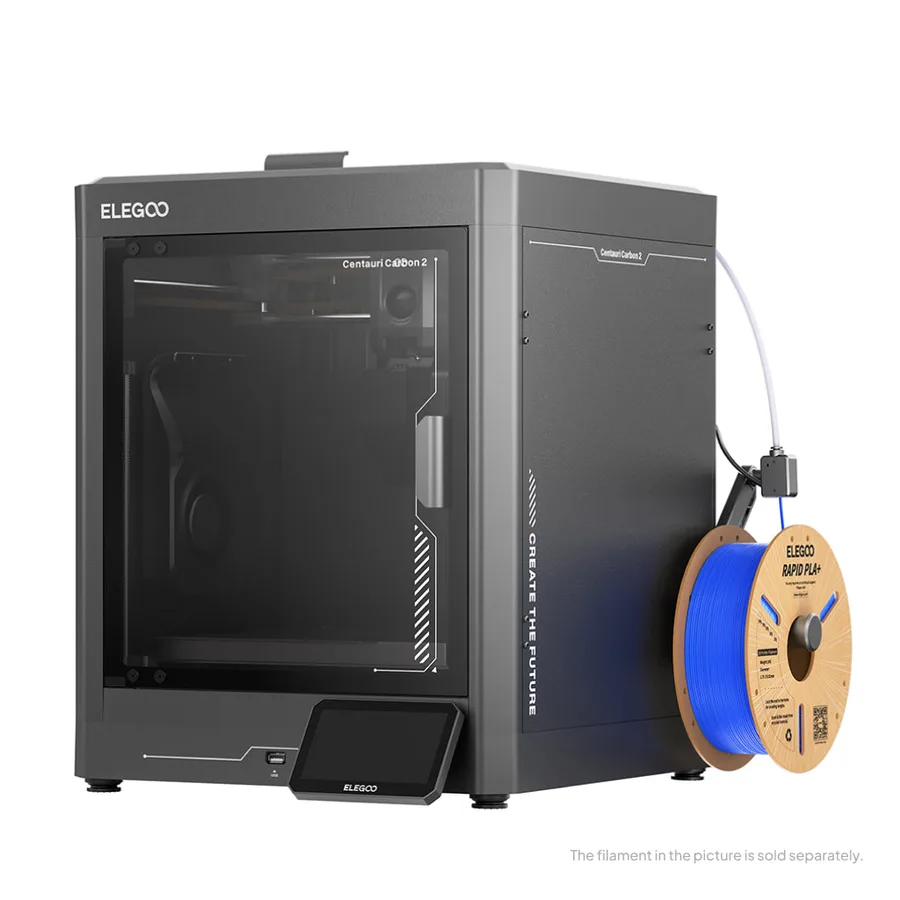
Elegoo Centauri Carbon 2
256 × 256 × 256 mm
Otro fabricante con el que comparar cuando necesites una máquina cerrada en la clase de volumen de impresión de 256 mm.
Carbon, Carbon 2 y Carbon 2 Combo son fichas distintas. Confirma el paquete completo antes de comparar precios.
Especificaciones y vendedorFuentes y límites
- GitHub: SoftFever/OrcaSlicer (repositorio principal, licencia, historial)
- Wiki de OrcaSlicer: guía de calibración
- GitHub: resources/profiles de OrcaSlicer (perfiles por marca)
- Wiki de Bambu Lab: guía de inicio rápido de Bambu Studio
Organizamos la documentación de los fabricantes y de la comunidad; no hemos medido estos productos nosotros mismos. El manual de tu modelo exacto prevalece sobre las indicaciones generales.
Una lista corta más clara empieza por tus proyectos.
Usa la lista de verificación de compra gratuita y la hoja de presupuesto antes de comparar ofertas.