
OrcaSlicer: lo slicer open source con calibrazione integrata
OrcaSlicer è diventato uno degli slicer open source più diffusi, grazie a una community attiva di contributori e a un ritmo costante di rilasci. Questa pagina spiega cosa fa, a chi si adatta, quali stampanti supporta e come eseguire un primo slicing.
Redazione di Find My 3D Printer·Pubblicato il 10 settembre 2026·Documentazione del produttore, nessuna prova pratica dichiarata

La risposta breve
OrcaSlicer è uno slicer gratuito e open source rilasciato con licenza AGPLv3, sviluppato da SoftFever e dalla community a partire da Bambu Studio e PrusaSlicer, con idee tratte da Cura e SuperSlicer, secondo il repository GitHub del progetto. Include profili già pronti per molti marchi di stampanti, tra cui Bambu Lab, Creality, Elegoo, Anycubic e Prusa, e una suite di test di calibrazione integrata direttamente nell'interfaccia: torri di temperatura, flusso, pressure advance, ritrazione e altro ancora. È adatto a chi gestisce stampanti di più marchi o a chi vuole un controllo più fine di quello offerto dai profili originali dei produttori.
Cos’è OrcaSlicer
OrcaSlicer è uno slicer, il software che trasforma un modello 3D in G-code eseguibile da una stampante FDM. Secondo la documentazione GitHub del progetto, OrcaSlicer è nato nella stessa tradizione collaborativa degli slicer open source che l'hanno preceduto, attingendo a Bambu Studio e PrusaSlicer, con idee ispirate a Cura e SuperSlicer, prima di sviluppare un proprio insieme di strumenti di calibrazione e funzioni avanzate. Il progetto è rilasciato con licenza AGPLv3 ed è mantenuto da SoftFever insieme a una community attiva di contributori.
Il repository lo descrive come un'applicazione di slicing «di nuova generazione», costruita attorno a uno slicing veloce, a una generazione dei supporti raffinata e a un'ampia compatibilità con le stampanti. Secondo lo stesso repository, OrcaSlicer è diventato uno degli slicer open source più usati e più attivamente sviluppati nel mondo della stampa 3D, al punto che diverse sue funzioni di calibrazione sono state poi adottate da altre applicazioni di slicing.
Il risultato si colloca tra uno slicer di un singolo produttore e uno completamente generico, una distinzione trattata nella pagina sulla scelta di uno slicer: OrcaSlicer mantiene un'interfaccia vicina a Bambu Studio aprendo la compatibilità a molti altri marchi di stampanti e aggiungendo impostazioni non sempre presenti in uno slicer proprietario.
A chi si rivolge OrcaSlicer
OrcaSlicer è pensato per chi gestisce stampanti di più marchi e vuole un'unica applicazione per tutte, oltre che per chi usa già Bambu Studio o PrusaSlicer e cerca strumenti di calibrazione più approfonditi senza cambiare interfaccia. Anche i proprietari di stampanti controllate da Klipper traggono vantaggio dalla sua integrazione di rete, documentata nel repository del progetto, per inviare file e monitorare le stampe.
Chi configura la sua primissima stampante può usarlo senza problemi, ma la profondità dei suoi strumenti di calibrazione ripaga davvero solo quando le basi sono acquisite: i profili predefiniti vanno bene per cominciare, e le calibrazioni integrate diventano utili quando si vuole correggere un difetto specifico o mettere a punto un filamento meno comune.
Quali stampanti sono supportate
Il repository GitHub di OrcaSlicer pubblica cartelle di profili organizzate per marchio, che coprono BBL (Bambu Lab), Creality, Elegoo, Anycubic, Prusa, Voron, RatRig e decine di altri produttori, ciascuna con un profilo per ogni modello di stampante e dimensione dell'ugello. Questa ampia compatibilità è indicata dallo stesso progetto come uno dei suoi principali vantaggi rispetto a uno slicer di produttore vincolato a un solo marchio.
Tra le stampanti coperte ci sono, per esempio, la Bambu Lab A1, la Elegoo Centauri Carbon 2 e la Creality K1C 2025. Se un modello specifico manca ancora, si può creare un profilo personalizzato a partire da uno simile, un processo descritto nella guida alla creazione dei profili del wiki del progetto.
Accanto alle versioni stabili, il progetto pubblica anche build nightly dedicate alle stampanti a nastro (belt, a trasportatore), con una pipeline di slicing adattata a un piatto inclinato e profili pronti all'uso per questo tipo di stampante ancora poco diffuso. Questo supporto resta sperimentale e separato dal ramo principale, secondo il repository GitHub del progetto.
Calibrazione integrata, la funzione più distintiva di OrcaSlicer
La guida alla calibrazione del wiki di OrcaSlicer indica un ordine consigliato: prima la temperatura di ugello e piatto, poi la velocità volumetrica massima, il pressure advance (con una variante adattiva per velocità e geometrie diverse), il rapporto di flusso, la ritrazione e infine test più avanzati come il cornering (jerk e junction deviation), l'input shaping e un test di velocità VFA per individuare i punti di risonanza meccanica.
Ogni test si basa su una stampa generata direttamente dal software, senza alcun file esterno da scaricare: una torre di temperatura stampa più sezioni a gradi diversi, un test di flusso regola il rapporto di estrusione, e così via. Questo approccio integrato, documentato dal progetto, ti evita di destreggiarti tra più strumenti di terze parti per mettere a punto a fondo una stampante.
OrcaSlicer vs. Bambu Studio: cosa cambia
Le due applicazioni hanno una discendenza diretta: secondo il repository GitHub di OrcaSlicer, il progetto è partito dal codice di Bambu Studio, a sua volta derivato da PrusaSlicer. La pagina dedicata a Bambu Studio illustra il suo flusso di lavoro ufficiale, incentrato sull'ecosistema Bambu Lab, sull'AMS e sull'invio via cloud o LAN alle stampanti Bambu.
OrcaSlicer mantiene un'interfaccia simile ma amplia la compatibilità ad altri marchi e aggiunge la suite di calibrazione descritta sopra, oltre al supporto di rete per Klipper, PrusaLink e OctoPrint. Il plugin di rete necessario per le funzioni specifiche di Bambu Lab resta opzionale e si appoggia a librerie proprietarie di Bambu Lab, secondo il repository del progetto, quindi non è richiesto per gli altri marchi.
Primo slicing, passo dopo passo
L'installazione avviene dal sito ufficiale del progetto o, a seconda della piattaforma, tramite un gestore di pacchetti come Homebrew su Mac o Flathub su Linux. Al primo avvio si sceglie la propria stampante e il diametro dell'ugello dall'elenco dei profili integrati, poi si seleziona il tipo di filamento tra i preset disponibili. Quindi si importa il modello da stampare, di solito in formato STL o 3MF, trascinandolo nella finestra principale o usando il pulsante di aggiunta. Il software offre una modalità semplice con le impostazioni essenziali, o una modalità esperto che espone l'intero set di parametri. Una volta posizionato il modello sul piatto virtuale, il pulsante di slicing calcola il G-code e mostra un'anteprima con il tempo di stampa stimato e il filamento necessario. Da lì si esporta il file su una scheda SD o un'unità USB, oppure lo si invia direttamente alla stampante se è configurata una connessione di rete, tenendo presente che la scelta STL vs. 3MF influisce su ciò che viene conservato nel file esportato.
Dove trovare e importare profili aggiuntivi
I profili integrati coprono già la maggior parte delle esigenze comuni e vengono aggiornati a ogni nuova versione del software. Il wiki del progetto offre anche una guida per creare un profilo personalizzato a partire da uno esistente, utile per una stampante ancora assente dall'elenco o per un filamento con impostazioni molto specifiche.
I file di progetto esportati come 3MF conservano le impostazioni usate e possono essere ricondivisi o reimportati così come sono, il che rende facile riprodurre una configurazione che funziona già bene. Per organizzare una libreria crescente di modelli e profili, la pagina sui file di stampa 3D tratta i formati più comuni e l'uso di ciascuno.
Un sistema di plugin Python, aggiunto nelle versioni recenti secondo il wiki del progetto, apre inoltre la strada a estensioni della community distribuite in locale o tramite un repository online. Come per qualsiasi script di terze parti eseguito da uno slicer, conviene installare solo plugin con una fonte rintracciabile e riscontri verificabili da parte della community prima di abilitarli su una configurazione di produzione.
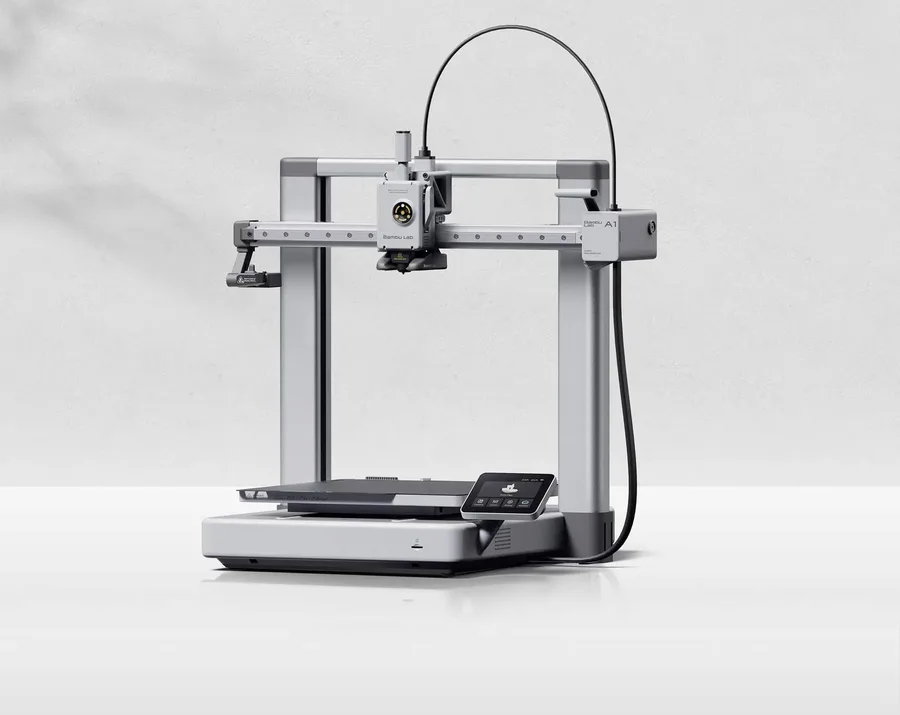
Bambu Lab A1
256 × 256 × 256 mm
Più spazio su ogni asse rispetto all’A1 mini, mantenendo il flusso di lavoro della famiglia A1.
Un telaio aperto non offre le stesse condizioni termiche di una stampante chiusa. Scegli i materiali di conseguenza.
Specifiche tecniche e venditoreCreality K1C 2025
220 × 220 × 250 mm
Un formato chiuso con dimensioni diverse dalle stampanti da 256 mm; hotend indicato dal produttore fino a 300°C.
Distingui la K1C originale dalla K1C 2025. Controlla gli accessori e la consegna nella tua area prima di ordinare; verifica la dotazione esatta nell'inserzione statunitense del produttore.
Specifiche tecniche e venditore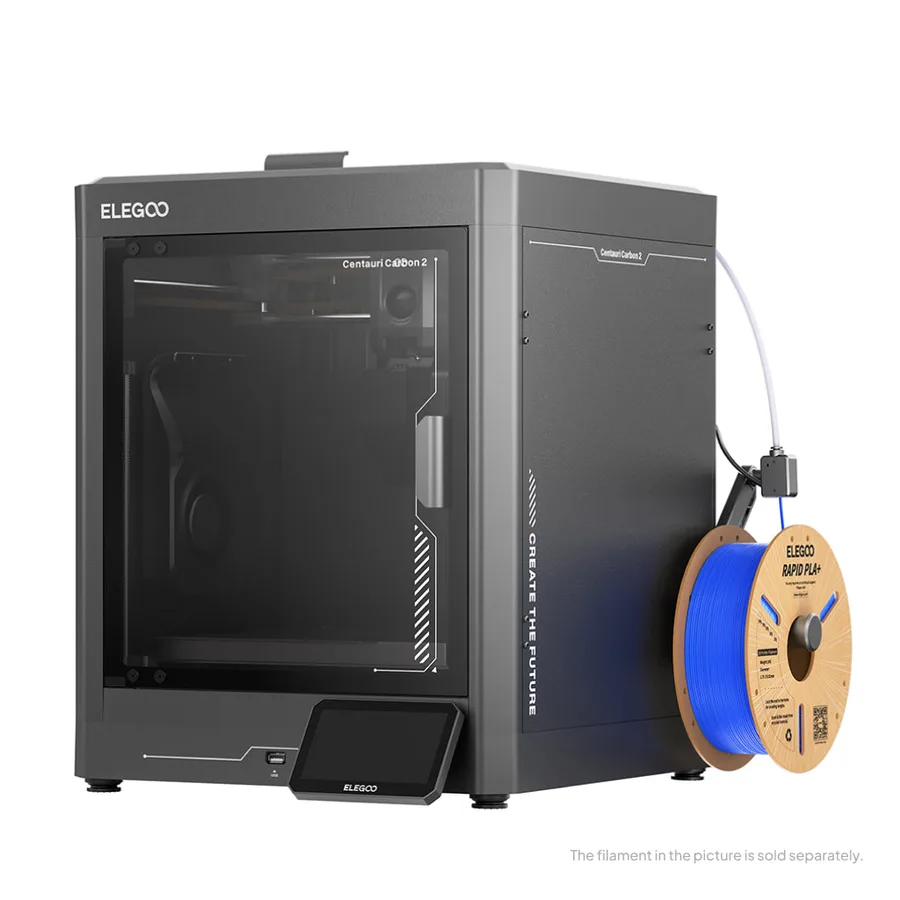
Elegoo Centauri Carbon 2
256 × 256 × 256 mm
Un altro produttore da confrontare quando ti serve una macchina chiusa nella classe di volume di stampa da 256 mm.
Carbon, Carbon 2 e Carbon 2 Combo sono inserzioni diverse. Verifica il contenuto completo prima di confrontare i prezzi.
Specifiche tecniche e venditoreFonti e limiti
- GitHub — SoftFever/OrcaSlicer (repository principale, licenza, storia)
- OrcaSlicer Wiki — Guida alla calibrazione
- GitHub — OrcaSlicer resources/profiles (profili per marchio)
- Bambu Lab Wiki — Guida rapida a Bambu Studio
Organizziamo la documentazione dei produttori e della comunità; non abbiamo misurato personalmente questi prodotti. Il manuale del tuo modello esatto ha la precedenza sulle indicazioni generali.
Una selezione più chiara parte dai tuoi progetti.
Usa la checklist d’acquisto gratuita e il foglio di lavoro per il budget prima di confrontare le offerte.