
Creality K2 PlusとK2 Proの初回造形セットアップ:開梱から最初のパーツまで
Creality K2 PlusとK2 Proはほぼすぐに造形できる状態で出荷されますが、最初の30分はやはり重要です。このガイドでは、タッチスクリーンの取り付けから最初のパーツをベッドから取り外すまで、Creality自身の資料に沿って進めます。その過程で、自動キャリブレーション、CFS、プリンターのネットワーク接続についても解説します。
Find My 3D Printer編集部·2026年10月31日公開·メーカーのドキュメントに基づく情報です。実機テストを行ったとは主張していません。

結論
Crealityによると、K2 PlusとK2 Proは開梱してタッチスクリーンを取り付ければすぐに造形でき、その後画面上の起動ガイドがベッドレベリングやファンのキャリブレーションなどの自動キャリブレーションを実行します。スマートレベリングはモデルが配置される範囲だけを測定し、この2機種ではノズルに搭載されたAIカメラが流量をリアルタイムで調整します。Combo版にはCFSユニットが1台付属し、自動補充、絡まり検知、Crealityのタグ付きスプールのRFID認識に対応します。最初の造形にはPLAとPETGが推奨されており、ABSとASAには60 °Cの加熱チャンバーが必要です。
電源を入れる前に準備しておくこと
CrealityのK2シリーズのページによると、ラインナップのどのモデルも開梱してタッチスクリーンを取り付ければすぐに造形できる状態になります。同社が挙げているハードウェア作業はそれだけなので、キットのような組み立ては必要ありません。ケーブル類は箱に入っているクイックスタートシートに従い、初めて電源を入れる前に、輸送中に本体を保護していた梱包材を取り除いてください。
設置スペースも計画しましょう。比較表ではK2 Plusが495 × 515 × 640 mm、K2 Proが445 × 477 × 573 mmとなっており、Combo版を購入した場合はこれにCFSが加わります。プリンターはコンセントの近く、できればEthernetポートの近くの頑丈な作業台に置いてください。K2 ProとK2 Plusはどちらも有線ポートを備えています。新しいマシン全般に当てはまる確認事項については、当サイトの初期セットアップチェックリストがこのページとあわせて役立ちます。
起動ウィザードにキャリブレーションを任せる
Crealityによると、初回起動時にはタッチスクリーンが簡単なガイドを表示し、ベッドレベリングやファンのキャリブレーションなどの自動キャリブレーションを実行します。最後まで完了させてください。途中で電源を切ったり、ドアを開けたりしないでください。すぐに造形に進みたくなりますが、この一連の手順はその後のすべての設定の土台であり、最初の数個の部品をきれいに仕上げられるかどうかもこれにかかっています。
調整の一部は、何もしなくても自動で行われます。シリーズの比較表では、ベルトの張りは自動調整とされています。K2 ProとK2 Plusでは、Crealityはノズル用AIカメラを搭載しており、流量をリアルタイムで調整して押し出し不足や過剰押し出しを防ぎます。無印のK2には搭載されていません。つまりCrealityは、この2機種では流量のキャリブレーションを自動として扱っています。それでも、サードパーティ製スプールで不具合が出たときのために、当サイトの3Dプリンターのキャリブレーションガイドで手動の方法を知っておく価値はあります。
スマートレベリングによる初期層の調整
K2のレベリングは、毎回ベッド全体のメッシュを測定し直すわけではありません。Crealityはスマートオートレベリングを、モデルが実際に造形される範囲だけを測定するものと説明しています。メリットは毎回の造形前の時間短縮で、K2 Plusの350 × 350 mmのベッドやK2 Proの300 × 300 mmのベッドで中央に小さな部品だけを造形する場合、全面の測定を待たずに済むので効果が積み重なります。
ただし、範囲を絞った測定でも汚れたプレートは補えません。指紋や残ったのりがあるだけで、完璧に測定された初期層でも剥がれてしまいます。最初の造形の前に表面を拭き、最初のラインが出ていく様子を観察してください。ラインはわずかに押しつぶされ、途切れず、互いに融着しているはずです。丸いままだったり剥がれ始めたりする場合は、センサーを疑う前にプレートの清潔さと素材のプロファイルを確認してください。当サイトの初期層ガイドでは、こうした症状の読み取り方と正しい順序での対処法を解説しています。
CFSのセットアップとスプールの装填
CFSはCrealityのマルチスプールシステムです。シリーズページによると、K2 PlusとK2 ProのComboセットには1台が付属し、最大4台を連結して最大16色に対応できます。CFSは、スプールが空になったときの自動補充、絡まりの検知、RFIDタグの読み取りを行います。ただし注意点が1つあります。フィラメントの自動識別はCrealityのRFIDタグ付きスプールでしか機能しないため、他のブランドでは素材と色をタッチスクリーンで自分で入力する必要があります。
Crealityは、CFSを使ったマルチカラー造形の定番素材としてPLAとPETGを挙げています。同じページには2台目のユニットとしてCFS 2も掲載されており、独立制御の2つのチャンバー、最高85 °Cの乾燥、スマート除湿を備え、エンジニアリンググレードのフィラメントや吸湿しやすいフィラメント向けとなっています。1台のプリンターでCFSとCFS 2を併用することはサポートされていますが、ファームウェアに依存するため、すべてを接続する前にバージョンを確認してください。当サイトのCreality CFSページでは、日常的な使い方とその限界を解説しています。
接続:Wi-Fi、Ethernet、Crealityのソフトウェア
CrealityのK2 Plusサポートページでは、プリンターと通信する2つの方法が示されています。ローカルネットワーク上では、CrealityPrint 5で操作とファイル転送を行います。リモートアクセスには、プリンターをCreality Cloudに紐付けます。サポートページの説明どおり、Creality Cloudアプリを開き、ホーム画面からQRコードをスキャンします。比較表によると、K2 Plusは2.4 GHzと5 GHzのWi-Fiに加えてEthernetに対応し、K2 Proは2.4 GHzのWi-FiとRJ45ポートを備えています。
最初の造形では、ルーターが近くにあるならネットワークケーブルがいちばん簡単です。入力するものは何もなく、大きなファイルの転送も安定します。比較表ではラインナップ全体でUSBに対応しているため、USBメモリーでも構いません。クラウドスライスについては、従来のエンジンがこのプリンターに対応していなかったため、Crealityがクラウドエンジンを新しいマルチカラー対応スライサーに移行中であるとK2 Plusのサポートページに記載されていました。現在の状況はアプリで確認してください。始めるにあたっては、ローカルのCrealityPrintが資料に記載された方法です。
最初の造形に使う素材と速度の選び方
PLAかPETGから始めましょう。CrealityがCFSを使ったマルチカラー造形で推している素材で、どちらも加熱チャンバーを必要としません。Crealityはラインナップ全体の標準的な造形速度を300 mm/s、最高を600 mm/sとしており、高速造形には同社のHyperシリーズのフィラメントを推奨しています。ですから、初日から速度を上げるのではなく、CrealityPrintの標準プロファイルを使いましょう。その間も、チャンバーのAIカメラがスパゲッティ状の失敗を監視し、アラートを送ってくれます。
次はエンジニアリング素材です。K2 ProとK2 Plusは最高60 °Cのアクティブチャンバー加熱と硬化スチールノズルを備えています。Crealityによると、ABS、ASA、PPSには60 °C、PAHT-CFには50 °Cのチャンバーが必要で、角の浮き上がりを防ぐのに役立ちます。最初のABSやASAの造形は、ドアを閉めた状態で小さな部品から試してください。プリンターにはVOCを除去する空気清浄機が内蔵されていますが、設置した部屋はしっかり換気してください。
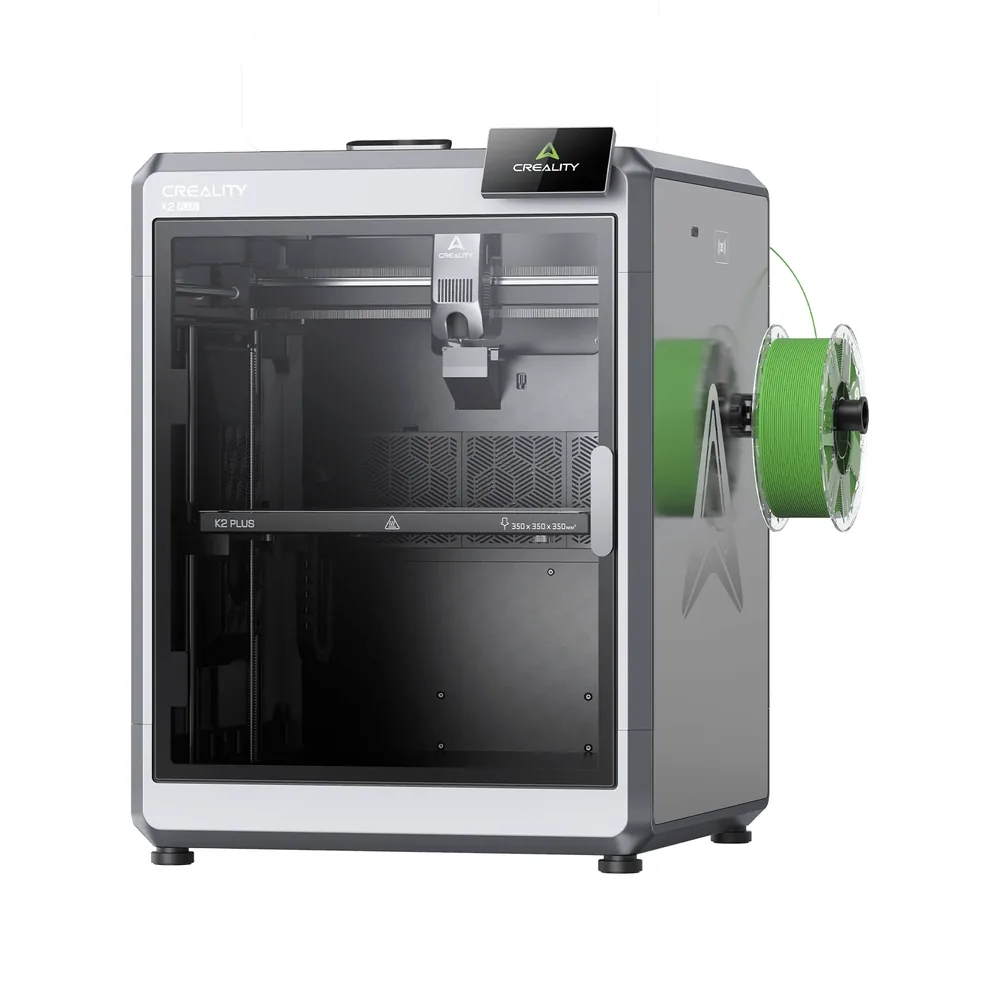
Creality K2 Plus
350 × 350 × 350 mm
XYZ軸と押し出しにFOCステップサーボモーターを採用。800 Wの加熱チャンバーを備え、最高速度は600 mm/sと公称されています。
マルチカラーCFSシステムは別売りのアクセサリーのままです。箱から出してすぐに16色造形ができると期待する前に、お選びの商品に含まれているかを正確に確認してください。
仕様と販売店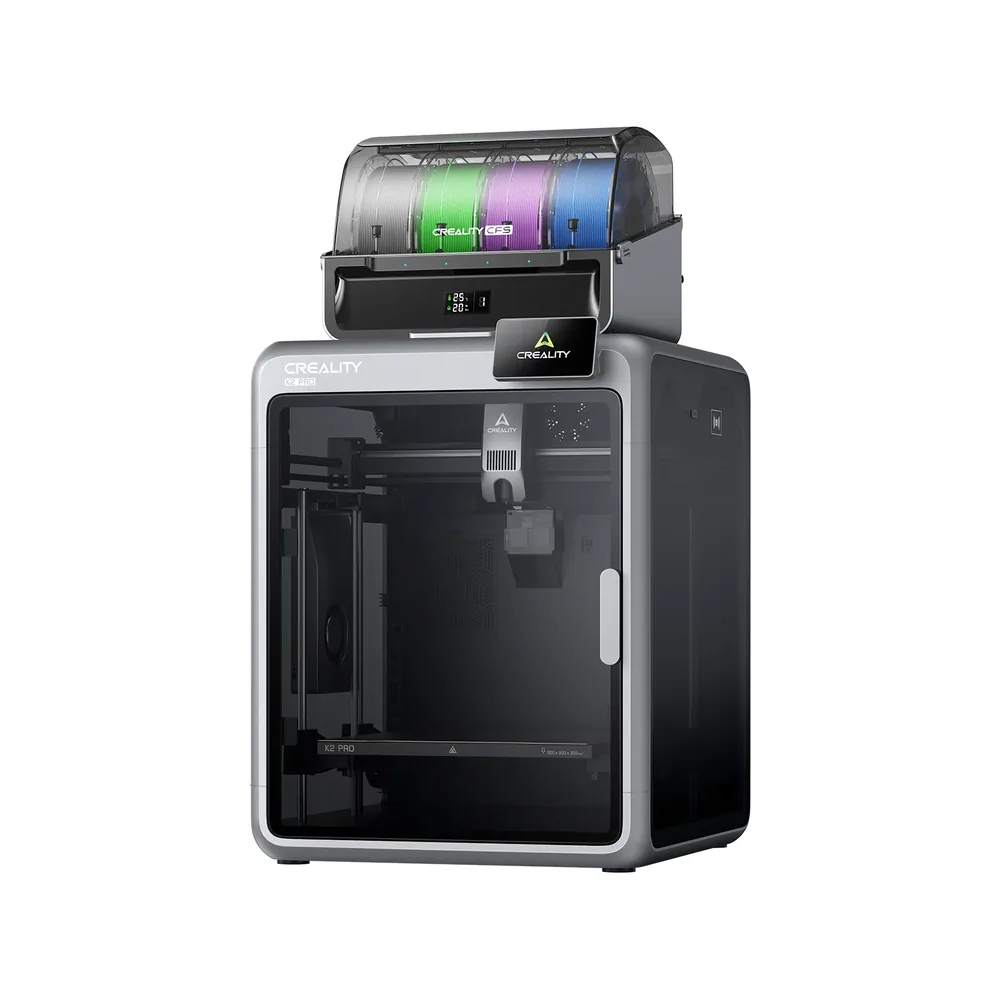
Creality K2 Pro
300 × 300 × 300 mm
失敗検知とフロー調整のためのデュアルAIカメラ(チャンバーとノズル)、60°Cまで加熱されるチャンバー、公称600 mm/sの最高速度。
K2 Proは主にCFS付きのComboパックとして販売されています。単体の機種もありますが、入手性は地域によって異なります。
仕様と販売店出典と限界
- Creality — K2シリーズ(製品ラインナップ)
- Creality — K2 Plus CFS Combo(サポート)
当サイトはメーカーとコミュニティの資料を整理したもので、これらの製品を自分たちで実測したわけではありません。お使いの機種の取扱説明書が、一般的なガイダンスより優先されます。
候補を絞り込みやすくするには、まずプロジェクトを基準にしましょう。
販売条件を比べる前に、無料の購入チェックリストと予算シートをご利用ください。