
Configuración de la primera impresión de la Creality K2 Plus y K2 Pro: del desembalaje a tu primera pieza
La Creality K2 Plus y la K2 Pro llegan casi listas para imprimir, pero la primera media hora sigue siendo importante. Esta guía sigue la propia documentación de Creality desde el montaje de la pantalla táctil hasta que retiras tu primera pieza de la cama. Por el camino trata las calibraciones automáticas, el CFS y la conexión de la impresora a tu red.
Equipo editorial de Find My 3D Printer·Publicado el 31 de octubre de 2026·Documentación del fabricante, sin pruebas prácticas declaradas

La respuesta corta
Según Creality, la K2 Plus y la K2 Pro están listas para imprimir en cuanto las desembalas e instalas la pantalla táctil; después, una guía de arranque en pantalla ejecuta calibraciones automáticas, entre ellas la nivelación de la cama y la calibración de los ventiladores. La nivelación inteligente sondea solo la zona que ocupará tu modelo y, en estos dos modelos, una cámara con IA montada junto a la boquilla ajusta el caudal en tiempo real. Las versiones Combo incluyen una unidad CFS, que se encarga de la recarga automática, la detección de enredos y el reconocimiento RFID de las bobinas etiquetadas por Creality. Para tu primera impresión, Creality te orienta hacia PLA y PETG, mientras que ABS y ASA requieren una cámara calefactada a 60 °C.
Qué resolver antes de encenderla
La página de la serie K2 de Creality dice que todos los modelos de la gama pueden estar listos para imprimir justo después de desembalarlos e instalar la pantalla táctil. Es el único paso de hardware que menciona la marca, así que no te espera un montaje tipo kit. Sigue la hoja de inicio rápido de la caja para los cables y retira todo el material de embalaje que protegió la máquina durante el envío antes de encenderla por primera vez.
Planifica también el espacio. La tabla comparativa indica 495 × 515 × 640 mm para la K2 Plus y 445 × 477 × 573 mm para la K2 Pro, y eso sin añadir un CFS si compraste el Combo. Coloca la impresora en un banco firme cerca de un enchufe e, idealmente, cerca de una toma Ethernet, ya que tanto la K2 Pro como la K2 Plus tienen puerto con cable. Para las comprobaciones generales que se aplican a cualquier máquina nueva, nuestra lista de comprobación de la primera configuración complementa bien esta página.
Deja que el asistente de arranque ejecute sus calibraciones
En el primer arranque, según Creality, la pantalla táctil te guía por un asistente rápido que ejecuta calibraciones automáticas, entre ellas la nivelación de la cama y la calibración de los ventiladores. Deja que termine. No cortes la corriente ni abras la puerta a mitad del proceso. Es tentador saltar directamente a imprimir, pero esta secuencia es la base sobre la que se apoyan todos los ajustes posteriores, y de ella dependerá que tus primeras piezas salgan limpias.
Algunos ajustes se hacen sin que muevas un dedo. La tabla comparativa de la serie indica que el tensado de las correas se ajusta automáticamente. En la K2 Pro y la K2 Plus, Creality añade una cámara con IA en la boquilla que ajusta el caudal en tiempo real para prevenir la subextrusión y la sobreextrusión; la K2 básica no la tiene. Dicho de otro modo, Creality trata la calibración del caudal como automática en estos dos modelos. Aun así, conviene conocer el método manual de nuestra guía de calibración de impresoras 3D para el día en que una bobina de otra marca dé problemas.
Cómo prepara la nivelación inteligente tu primera capa
La nivelación de la K2 no rehace una malla completa de la cama cada vez. Creality describe su autonivelación inteligente como un sondeo solo de la zona donde se imprimirá realmente tu modelo. La ventaja es el tiempo ahorrado antes de cada trabajo, que se nota en la cama de 350 × 350 mm de la K2 Plus o en la de 300 × 300 mm de la K2 Pro cuando solo imprimes una pieza pequeña en el centro y no quieres esperar a un sondeo completo.
Pero el sondeo localizado no compensa una placa sucia. Una huella o restos de pegamento bastan para que se despegue una primera capa medida a la perfección. Limpia la superficie antes de tu primera impresión y observa cómo se depositan las primeras líneas: deben quedar ligeramente aplastadas, continuas y unidas entre sí. Si siguen redondas o empiezan a despegarse, revisa la limpieza de la placa y el perfil del material antes de culpar al sensor. Nuestra guía de la primera capa explica cómo interpretar esos síntomas y corregirlos en el orden correcto.
Configurar el CFS y cargar las bobinas
El CFS es el sistema multibobina de Creality. Según la página de la serie, los paquetes Combo de la K2 Plus y la K2 Pro incluyen una unidad, y puedes encadenar hasta cuatro para llegar a 16 colores. El CFS se encarga de la recarga automática cuando se acaba una bobina, detecta enredos y lee etiquetas RFID. Un inconveniente: la identificación automática del filamento solo funciona con las bobinas con etiqueta RFID de Creality, así que con cualquier otra marca tendrás que introducir tú el material y el color en la pantalla táctil.
Creality indica PLA y PETG como los materiales de referencia para el trabajo multicolor con el CFS. La misma página muestra también una segunda unidad, el CFS 2, con dos cámaras controladas de forma independiente, secado de hasta 85 °C y deshumidificación inteligente, pensada para filamentos técnicos y sensibles a la humedad. Se admite usar un CFS y un CFS 2 en una misma impresora, pero depende del firmware, así que comprueba tu versión antes de conectarlo todo. Nuestra página sobre el Creality CFS explica cómo funciona en el día a día y cuáles son sus límites.
Conexión: Wi-Fi, Ethernet y el software de Creality
La página de soporte de la K2 Plus de Creality presenta dos formas de comunicarte con la impresora. En tu red local, CrealityPrint 5 se encarga del control y la transferencia de archivos. Para el acceso remoto, vinculas la impresora a Creality Cloud: abre la app Creality Cloud y escanea el código QR desde la pantalla de inicio, como describe la página de soporte. Según la tabla comparativa, la K2 Plus admite Wi-Fi de 2.4 GHz y 5 GHz además de Ethernet, mientras que la K2 Pro ofrece Wi-Fi de 2.4 GHz y un puerto RJ45.
Para una primera impresión, un cable de red es lo más sencillo si tienes el router cerca: no hay que escribir nada y la conexión es estable para mover archivos grandes. Una memoria USB también sirve, ya que la tabla indica USB en toda la gama. En cuanto al laminado en la nube, la página de soporte de la K2 Plus advertía que Creality estaba migrando su motor en la nube a un nuevo slicer multicolor porque el antiguo no era compatible con esta impresora. Comprueba el estado actual en la app. Para empezar, la vía documentada es CrealityPrint en local.
Elegir material y velocidad para la primera impresión
Empieza con PLA o PETG. Son los materiales que Creality destaca para la impresión multicolor con el CFS, y ninguno necesita cámara calefactada. Creality indica una velocidad de impresión típica de 300 mm/s en toda la gama, con un máximo de 600 mm/s, y recomienda sus filamentos Hyper Series para trabajos de alta velocidad. Así que quédate con el perfil de serie de CrealityPrint en lugar de subir la velocidad el primer día. Mientras tanto, la cámara con IA del recinto vigila los fallos tipo espagueti y te envía un aviso.
Después vienen los materiales técnicos. La K2 Pro y la K2 Plus tienen calefacción activa de la cámara de hasta 60 °C y una boquilla de acero endurecido. Creality indica que ABS, ASA y PPS necesitan una cámara a 60 °C y PAHT-CF a 50 °C, lo que ayuda a evitar que se levanten las esquinas. Prueba tu primer trabajo en ABS o ASA con una pieza pequeña y la puerta cerrada. La impresora tiene un purificador de aire integrado para filtrar los COV, pero aun así conviene mantener bien ventilada la habitación donde funciona.
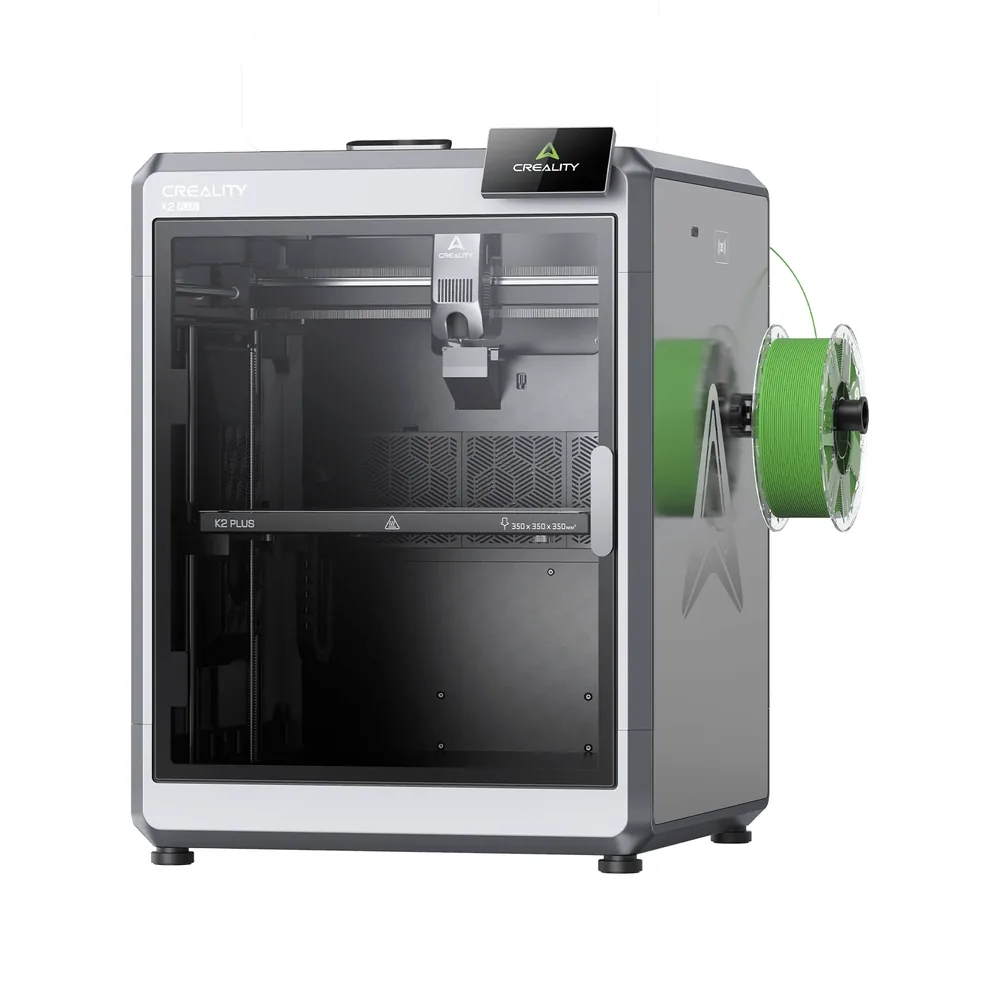
Creality K2 Plus
350 × 350 × 350 mm
Motores paso a paso servo FOC en los ejes XYZ y en la extrusión, una cámara calefactada de 800 W y una velocidad máxima anunciada de 600 mm/s.
El sistema multicolor CFS sigue siendo un accesorio aparte: comprueba con precisión si tu anuncio lo incluye antes de contar con la impresión de 16 colores lista para usar.
Especificaciones y vendedor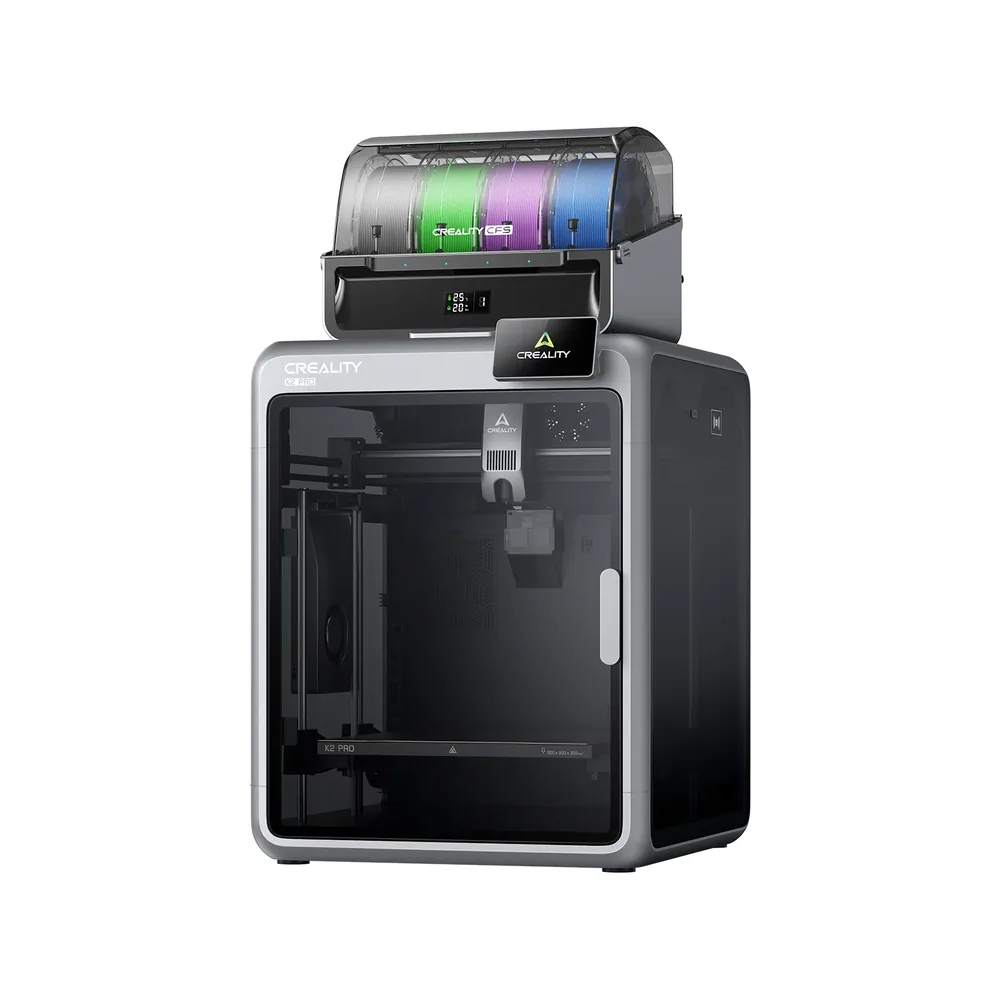
Creality K2 Pro
300 × 300 × 300 mm
Doble cámara de IA (cámara de impresión y boquilla) para la detección de fallos y el ajuste del flujo, una cámara calefactada a 60°C y una velocidad máxima anunciada de 600 mm/s.
La K2 Pro se vende sobre todo en un pack Combo con CFS; existe una versión de máquina sola, pero la disponibilidad varía según la región.
Especificaciones y vendedorFuentes y límites
- Creality — Serie K2 (gama de productos)
- Creality — K2 Plus CFS Combo (soporte)
Organizamos la documentación de los fabricantes y de la comunidad; no hemos medido estos productos nosotros mismos. El manual de tu modelo exacto prevalece sobre las indicaciones generales.
Una lista corta más clara empieza por tus proyectos.
Usa la lista de verificación de compra gratuita y la hoja de presupuesto antes de comparar ofertas.