
Creality K2 Plus和K2 Pro首次打印设置:从开箱到第一个零件
Creality K2 Plus和K2 Pro出厂时已接近可直接打印的状态,但最初半小时仍然很关键。本指南依据Creality官方文档,从安装触摸屏一直讲到从平台上取下你的第一个零件。其间还会介绍自动校准、CFS以及如何将打印机接入网络。
Find My 3D Printer编辑团队·发布于2026年10月31日·厂商文档,未声称进行实测

简短结论
据Creality介绍,K2 Plus和K2 Pro开箱并安装触摸屏后即可打印,随后屏幕上的开机引导会运行自动校准,包括热床调平和风扇校准。智能调平只探测模型将占用的区域,而在这两款机型上,喷嘴处的AI摄像头会实时调节流量。Combo版本附带一台CFS,支持自动续料、缠料检测以及对Creality标签料盘的RFID识别。对于首次打印,Creality推荐使用PLA和PETG,而ABS和ASA则需要60 °C的加热腔体。
开机前需要准备好的事项
Creality的K2系列页面称,该系列所有型号在开箱并安装触摸屏后即可打印。这是官方唯一提到的硬件步骤,因此无需像套件机那样组装。按照箱内的快速入门说明连接线缆,并在首次开机前取下运输时用于保护机器的所有包装材料。
也要规划好空间。对比表列出K2 Plus为495 × 515 × 640 mm,K2 Pro为445 × 477 × 573 mm,这还不包括你购买Combo时附带的CFS。将打印机放在靠近插座的稳固工作台上,最好也靠近网线接口,因为K2 Pro和K2 Plus都有有线网口。适用于任何新机器的常规检查,可参考我们的首次设置清单,与本页搭配使用。
让开机向导完成校准
据Creality介绍,首次开机时,触摸屏会引导你完成快速设置,运行包括热床调平和风扇校准在内的自动校准。请让它完成。不要中途断电,也不要打开舱门。虽然很想直接开始打印,但这套流程是后续所有设置的基础,你最初几个零件能否打印干净也取决于它。
有些调校无需你动手。系列对比表将皮带张紧列为自动调节。在K2 Pro和K2 Plus上,Creality增加了喷嘴AI摄像头,可实时调节流量以防止挤出不足和过挤出;基础款K2没有这项功能。换句话说,Creality在这两款机型上将流量校准视为自动完成。不过,还是值得了解我们3D打印机校准指南中的手动方法,以备某天第三方料盘出现问题时使用。
智能调平如何为首层做好准备
K2的调平并不会每次都重新进行完整的热床网格探测。Creality将其智能自动调平描述为只探测模型实际打印的区域。好处是节省每次打印前的时间:在K2 Plus的350 × 350 mm平台或K2 Pro的300 × 300 mm平台上,如果只在中间打印一个小零件,又不想等完整探测,这能省下不少时间。
不过,定点探测弥补不了打印板不干净的问题。一个指纹或残留的胶水就足以让测得再准确的首层翘起。首次打印前擦拭表面,然后观察最初几道线的铺设情况:它们应该被轻微压扁、连续,并彼此熔合。如果线条保持圆形或开始翘起,请先检查打印板是否干净以及材料配置,再去怀疑传感器。我们的首层指南会带你解读这些症状,并按正确顺序解决问题。
设置CFS并装载料盘
CFS是Creality的多料盘系统。根据系列页面,K2 Plus和K2 Pro的Combo套装附带一台CFS,最多可串联四台,实现多达16种颜色。料盘用完时CFS会自动续料,还能检测缠料并读取RFID标签。有一点需要注意:自动耗材识别仅适用于带RFID标签的Creality料盘,使用其他品牌时,你需要在触摸屏上自行输入材料和颜色。
Creality将PLA和PETG列为使用CFS进行多色打印的首选材料。同一页面还展示了第二款设备CFS 2,它拥有两个独立控制的仓室,可在最高85 °C下烘干,并具备智能除湿功能,面向工程级和易吸潮耗材。一台打印机可同时使用CFS和CFS 2,但这取决于固件,因此在全部连接之前请先检查你的固件版本。我们的Creality CFS页面介绍了它的日常使用方式及局限。
联网:Wi-Fi、以太网与Creality软件
Creality的K2 Plus支持页面列出了与打印机通信的两种方式。在本地网络中,CrealityPrint 5负责控制和文件传输。如需远程访问,则需将打印机绑定到Creality Cloud:按照支持页面的说明,打开Creality Cloud应用并扫描主页上的二维码。根据对比表,K2 Plus支持2.4 GHz和5 GHz Wi-Fi以及以太网,而K2 Pro提供2.4 GHz Wi-Fi和RJ45接口。
首次打印时,如果路由器就在附近,网线是最简单的方式:无需输入任何内容,传输大文件时连接也很稳定。U盘同样可行,因为对比表显示整个系列都支持USB。至于云切片,K2 Plus支持页面曾提示,Creality正在将云端引擎迁移到新的多色切片引擎,因为旧引擎与这款打印机不兼容。请在应用中查看当前状态。入门阶段,本地CrealityPrint是官方文档记载的方案。
为第一次打印选择材料和速度
从PLA或PETG开始。这是Creality重点推荐用于CFS多色打印的材料,两者都不需要加热腔体。Creality标注整个系列的典型打印速度为300 mm/s,最高可达600 mm/s,并推荐在高速打印时使用其Hyper系列耗材。因此,第一天请沿用CrealityPrint的默认配置,不要急于调高速度。与此同时,腔体AI摄像头会监测“炒面”式打印失败并向你发送提醒。
接下来是工程材料。K2 Pro和K2 Plus具备最高60 °C的主动腔体加热和硬化钢喷嘴。Creality表示,ABS、ASA和PPS需要60 °C的腔体温度,PAHT-CF需要50 °C,这有助于防止边角翘起。第一次打印ABS或ASA时,请选择小零件并关闭舱门。打印机内置空气净化器用于过滤VOC,但仍应保持其所在房间通风良好。
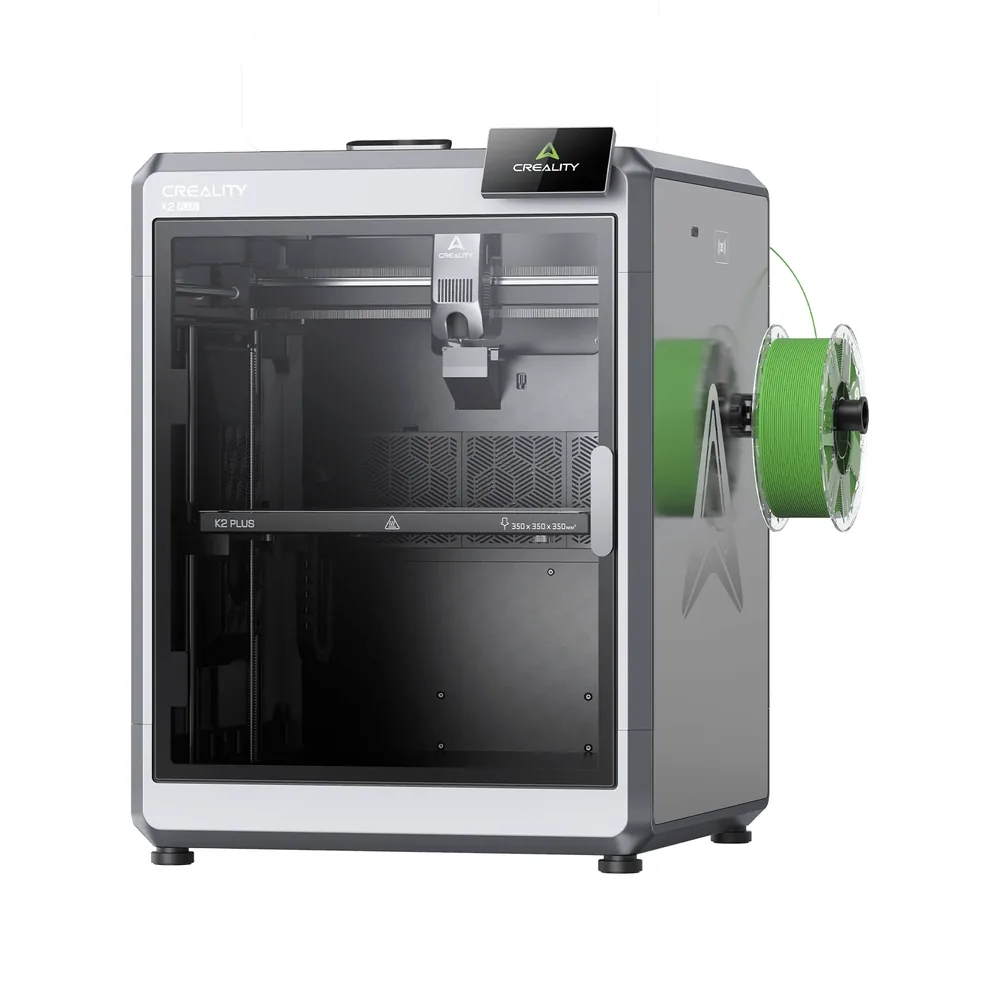
Creality K2 Plus
350 × 350 × 350 mm
XYZ轴及挤出采用FOC步进伺服电机,加热腔体功率为800 W,标称最高速度为600 mm/s。
多色 CFS 系统仍是单独的配件:在指望开箱即可进行 16 色打印之前,请仔细核实你所选的商品是否包含它。
规格参数与零售商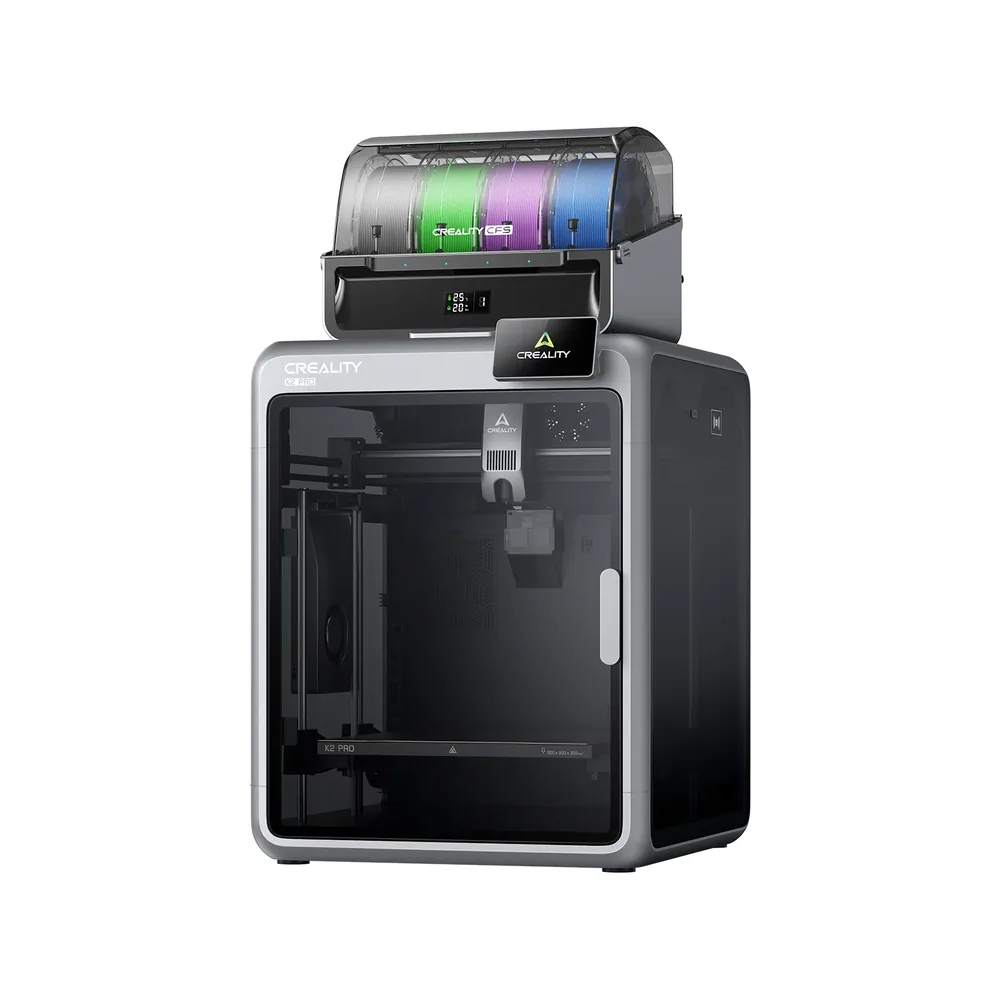
Creality K2 Pro
300 × 300 × 300 mm
双 AI 摄像头(腔体和喷嘴)用于打印失败检测和流量调整,腔体可加热至 60°C,标称最高速度为 600 mm/s。
K2 Pro多以含CFS的Combo套装形式出售;单机版本也有,但各地区供货情况不同。
规格参数与零售商资料来源与局限
- Creality — K2系列(产品线)
- Creality — K2 Plus CFS Combo(支持页面)
我们整理的是厂商和社区的文档,并未亲自测量这些产品。针对你具体型号的手册优先于一般性的指导。
更清晰的候选清单,从你的项目出发。
在对比报价之前,请使用免费的选购清单和预算表。