
Creality CFS:対応プリンターと必要なアップグレードキット
Creality CFSは同社のマルチカラーモジュールです。本ガイドでは、K2 Plusでの物理的な接続、K2 Pro向けの使用・ファームウェアガイド、K1C 2025とK1 Max 2025を明確に除外したK1用アップグレードキットという、文書化された事例を区別して解説します。完全なセットアップの予算を立てるには、プリンターのリビジョンと見積もりのパッケージ内容を確認してください。
Find My 3D Printer編集部·2026年10月20日公開·メーカーのドキュメントに基づく情報です。実機テストを行ったとは主張していません。

結論
CrealityはK2 PlusでのCFS接続を文書化し、K2 Pro向けの装填ガイドとファームウェアガイドを公開しています。K1シリーズではK1C 2025とK1 Max 2025を除くアップグレードキットを使用し、ホットエンドのバージョンも確認が必要です。K2 Plusについては、ガイドに1つのバッファにつき最大4台のCFS、つまり16スプールと明記されています。これらの数値や配線手順は他の機種にそのまま当てはまるわけではありません。購入前にプリンター、リビジョン、見積もりのパッケージ内容を確認してください。
CFSがプリンターに実際に追加するもの
CFSは、必要に応じてプリンターにフィラメントを送る4スプールのボックスです。Crealityのブログによると、RFIDによる素材認識、スプールの自動切り替え、スプールが切れた際の自動補充、自動給送・引き戻し機能を備えています。同記事で引用されている製品説明では、防湿保管と簡単に剥がせるサポート材にも触れています。
予算を最も左右するのは拡張性です。K2 Plusのガイドによると、1つのバッファには最大4台のCFSモジュールを接続でき、合計16スプールの異なる色や水溶性フィラメントを使えます。追加モジュールは485ケーブルで相互に接続し、チューブはバッファの空圧継手に通します。この上限はK2 Plusについて記載されたものです。他の機種ではその機種のガイドに従ってください。
キットを比較する前に、サポート材用の第2の素材ではなく、本当にマルチカラーが必要かを確認してください。マルチカラー購入ガイドでは、色替えのたびに発生するパージ廃棄を含め、これらのシステムでできることとできないことを解説しています。
K2 Plus:改造キット不要で直接接続
Creality K2 Plusは、CFSが前提として設計されたマシンです。Crealityのブログによると、ストアでの先行予約販売の時点では、CFSはこのプリンターのみに対応していました。セットアップガイドにはエクストルーダーやホットエンドの交換についての記載はなく、K2 Plusには背面にバッファ取り付け用の穴が2つあらかじめ用意されています。
必要なハードウェアはわずかで、CFSモジュール、バッファ、485ケーブルです。ガイドでは2本のPTFEチューブを使用し、長い方をCFSとバッファの間、短い方をバッファとプリンターの間に通します。また485ケーブルを2本使い、短い方をCFSからバッファへ、長い方をCFSからプリンターへ接続します。ガイドには何が同梱されるかは書かれていないため、購入するセットの梱包リストを確認してください。すべて接続すると、造形のホーム画面にマルチカラーのフィラメント設定が表示され、検出されたことが確認できます。
費用を見積もるには、プリンターとCFS、またはブランドが提供していればコンボバンドルを数え、希望する色数に応じてモジュールを追加します。ブログではK2 Plus Comboに言及しています。注文前にストアで正確な内容と現在の在庫状況を確認してください。
K1シリーズ:アップグレードアクセサリーキットが必須
K1シリーズについては、CrealityのwikiにK1 Series CFS Upgrade Accessory Kitが記載されています。そのページの説明によると、このキットはK1C 2025とK1 Max 2025を除くK1シリーズ製品の改造に対応し、アップグレード後のプリンターはCFSによるマルチカラー造形に対応します。このセクションには、ユーザーマニュアル、多言語版資料、そして2本の操作動画(K1 Max用と、K1・K1C・K1 SE共通)が含まれています。CFSモジュールがキットに含まれるのか別途購入が必要なのかは見積もりで確認してください。組み立て手順からは販売パッケージの内容はわかりません。
wikiにあるキットのユーザーマニュアルでは、対象となるすべてのK1モデルについて、エクストルーダーの交換、カッター検知線とフィラメント切れ検知線の接続、続いてカッターブロック、ドラッグチェーン取り付けプレート、Y字コネクター、新しいPTFEチューブ、ホッパーアセンブリの取り付けが説明されており、K1 Max固有の手順もあります。部品交換動画では、カッターブロック、カッター、エクストルーダーキット、廃材シュートが挙げられています。つまり、プリンターにはフィラメントを切断できるエクストルーダーとパージ用の排出口が追加されるわけで、これらはK2 Plusのガイドには出てこない手順です。wikiでは、K1またはK1 Maxのホットエンドキットがマルチカラーアップグレードキットに対応しているかを見分ける方法のページも公開されています。互換性はホットエンドのバージョンによって決まるため、購入前に読んでください。正確な梱包リストはキットのマニュアルに記載されています。
予算面では、既存のCreality K1、K1C、K1 SE、Creality K1 Maxの場合、必要なのはキット、CFSモジュール(1台または複数台)、場合によっては対応するホットエンドです。K1C 2025とK1 Max 2025はwikiページでこのキットの対象外とされているため、これらのリビジョンについてはお使いの機種専用のドキュメントを探してください。別のwikiページではABS造形向けのキット改造が紹介されており、ABSが主な素材であれば考慮に入れる価値があります。
実際のコスト比較:新しいマシンかアップグレードか
判断は2つのシナリオに集約されます。1つ目は、ゼロから始める場合です。CFS付きのK2 Plusは何も分解せずに接続できるシステムとして説明されており、変わるのは追加するモジュールの数だけです。2つ目は、2025リビジョン以外のK1、K1C、K1 SE、K1 Maxをすでに持っている場合です。アップグレードキットには機械的な作業とホットエンドの互換性確認が伴います。購入時点で、キットとモジュールの価格をCFS付きK2 Plusの価格と比較してください。
価格は変動し、バンドル構成も変わるため、ここでは価格を掲載していません。初期予算ツールを使って本体、モジュール、パージ用フィラメント、消耗品を合計し、同じ色数で両方のシナリオを比較してください。
注意したいのは、16スプールあっても1つの部品に16色を有効に使えるわけではない点です。マルチカラーガイドで説明しているとおり、色替えのたびにパージ用フィラメントが消費されるためです。色数がまだ決まっていないなら、まず1台のモジュールから始めて後で追加する方法もあり、これはK2 Plusで文書化されています。追加モジュールは485ケーブルとチューブでバッファに接続します。
他のCrealityプリンターについて資料に記載のないこと
セットアップのブログで名前が挙がっているのはK2 Plusのみで、wikiのキットはK1シリーズのみが対象です。一方、K2 Proについては、CrealityのwikiにCFS専用のガイドが2つ公開されています。CFSによるフィラメントの装填・取り出し・交換のガイドと、K2 ProとCFSのファームウェアアップグレードガイドです。後者によると、.bin形式のCFSファームウェアはCFSをプリンターに接続してアップグレードし、オンラインでアップグレードする場合、複数台あればCFSを1台だけ接続する必要があります。これらのガイドはCreality K2 ProでのCFSの使用を記載していますが、どちらも物理的な配線については説明していません。このページのバッファ、PTFEチューブ、485ケーブルの手順はK2 Plus固有のものです。K2、Enderシリーズ、Hiについては、参照したどの資料にも互換性の有無が記載されていません。購入前にお使いの世代のマニュアルを確認してください。
wikiではCFSとCFS-Cのドキュメントを別々に管理しています。この区別だけでは、両者のファームウェアに互換性があるかどうかはわかりません。お使いの正確なプリンターとシステムに対応するバージョンガイドに従ってください。K1キットについて記載されたホットエンドの制約とABS向け改造は、K2 Plus向けの改造手順ではありません。プリンター選びの参考として、Creality K2とK2 Plusの比較も参照してください。
最後に、K2 Plusのガイドでは、本体背面下部のポートに485ケーブルを差し込む手順が説明されています。K2 Proや、キットのマニュアル以外のK1については、資料にこの接続の説明はありません。この配置を流用せず、お使いの機種のマニュアルに従ってください。
セットアップ注文前のチェックリスト
まず、K1、K1C、K1 SE、K1 Max、K2 Plus、K2 Proのいずれか、正確な機種とリビジョンを特定してください。K1用キットはK1C 2025とK1 Max 2025を対象外としている点に注意が必要です。K1の場合は、マルチカラーキットとのホットエンド互換性に関するwikiページを開き、お使いのバージョンを確認します。K2 Plusの場合は、バッファ取り付け用の2つの穴と背面の485ポートを確認します。K2 Proの場合は、wikiのCFSガイドに従ってください。
次に、必要なモジュールの台数を決めます。K2 Plusでは、1つのバッファに接続できるCFSは最大4台で、それ以上については資料に記載がありません。水溶性サポート材を使う予定なら、そのフィラメント分も考慮し、保管上の制約についてPVA水溶性サポート材のページを読んでください。
他ブランドも検討している場合は、AMS 2 ProのページでBambu Labの競合システムを解説しています。両者は相互に置き換え可能なものとしては示されていません。Crealityの資料では、CFSはここで挙げたCrealityプリンターとの組み合わせでのみ記載されています。
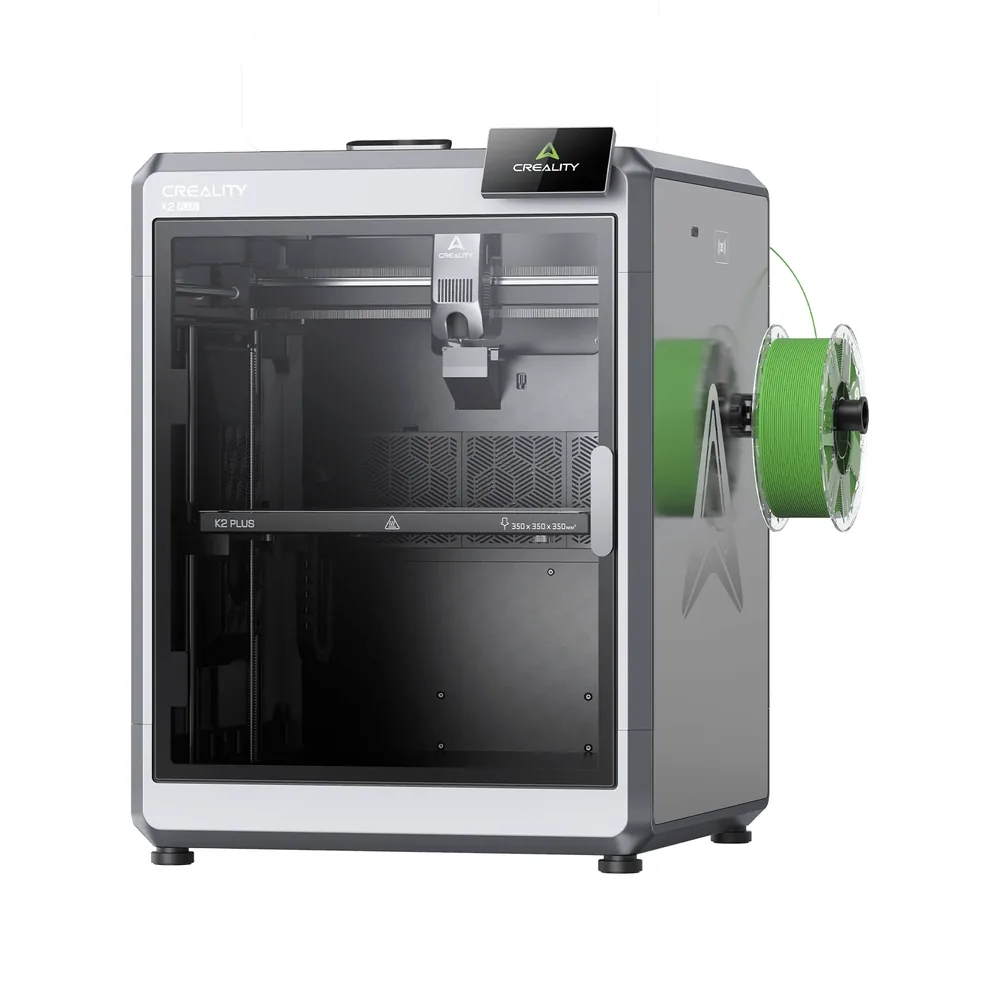
Creality K2 Plus
350 × 350 × 350 mm
XYZ軸と押し出しにFOCステップサーボモーターを採用。800 Wの加熱チャンバーを備え、最高速度は600 mm/sと公称されています。
マルチカラーCFSシステムは別売りのアクセサリーのままです。箱から出してすぐに16色造形ができると期待する前に、お選びの商品に含まれているかを正確に確認してください。
仕様と販売店出典と限界
- K1シリーズ CFSアップグレードアクセサリーキット | Creality Wiki
- Creality K2 PlusでのCFSの設定方法
- CFSとK2 Plusの接続方法 | Creality Wiki
- K2 ProでCFSを使ったフィラメントの装填・取り出し・交換 | Creality Wiki
- K2 ProとCFSのファームウェアアップグレードガイド | Creality Wiki
- K1シリーズのCFSとCFS-Cファームウェアの見分け方 | Creality Wiki
- K1シリーズ CFSアップグレードアクセサリーキット ユーザーマニュアル | Creality Wiki
当サイトはメーカーとコミュニティの資料を整理したもので、これらの製品を自分たちで実測したわけではありません。お使いの機種の取扱説明書が、一般的なガイダンスより優先されます。
候補を絞り込みやすくするには、まずプロジェクトを基準にしましょう。
販売条件を比べる前に、無料の購入チェックリストと予算シートをご利用ください。