
Prima stampa con Creality K2 Plus e K2 Pro: dalla scatola al primo pezzo
La Creality K2 Plus e la K2 Pro arrivano quasi pronte a stampare, ma la prima mezz'ora conta comunque. Questa guida segue la documentazione di Creality, dal montaggio del touchscreen fino al primo pezzo staccato dal piatto. Lungo il percorso tratta le calibrazioni automatiche, il CFS e il collegamento della stampante alla rete.
Redazione di Find My 3D Printer·Pubblicato il 31 ottobre 2026·Documentazione del produttore, nessuna prova pratica dichiarata

La risposta breve
Secondo Creality, la K2 Plus e la K2 Pro sono pronte a stampare appena tolte dalla scatola e installato il touchscreen; dopodiché una procedura guidata di avvio sullo schermo esegue le calibrazioni automatiche, tra cui il livellamento del piatto e la calibrazione delle ventole. Il livellamento intelligente sonda solo l'area che occuperà il modello e, su questi due modelli, una telecamera IA montata sull'ugello regola il flusso in tempo reale. Le versioni Combo includono un'unità CFS, che gestisce la ricarica automatica, il rilevamento dei grovigli e il riconoscimento RFID delle bobine con tag Creality. Per la prima stampa, Creality ti indirizza verso PLA e PETG, mentre ABS e ASA richiedono una camera riscaldata a 60 °C.
Cosa sistemare prima di accenderla
La pagina della serie K2 di Creality afferma che ogni modello della gamma può essere pronto a stampare subito dopo averlo tolto dalla scatola e aver installato il touchscreen. È l'unico passaggio hardware indicato dall'azienda, quindi non ti aspetta un montaggio in stile kit. Segui il foglio di avvio rapido nella confezione per i cavi e rimuovi gli eventuali materiali di imballaggio che hanno protetto la macchina durante la spedizione prima di accenderla per la prima volta.
Pianifica anche lo spazio. La tabella di confronto indica 495 × 515 × 640 mm per la K2 Plus e 445 × 477 × 573 mm per la K2 Pro, e questo prima di aggiungere un CFS se hai acquistato la versione Combo. Posiziona la stampante su un banco robusto vicino a una presa elettrica e, idealmente, vicino a una presa Ethernet, dato che sia la K2 Pro sia la K2 Plus hanno una porta cablata. Per i controlli generali validi per qualsiasi nuova macchina, la nostra checklist della prima configurazione si abbina bene a questa pagina.
Lascia che la procedura guidata di avvio esegua le calibrazioni
Al primo avvio, secondo Creality, il touchscreen ti guida attraverso una breve procedura che esegue le calibrazioni automatiche, tra cui il livellamento del piatto e la calibrazione delle ventole. Lasciala terminare. Non togliere l'alimentazione e non aprire lo sportello a metà. È forte la tentazione di passare subito alla stampa, ma questa sequenza è la base su cui si fonda ogni impostazione successiva, ed è da essa che dipenderanno i risultati puliti dei tuoi primi pezzi.
Alcune regolazioni avvengono senza che tu debba muovere un dito. La tabella di confronto della serie indica il tensionamento delle cinghie come regolato automaticamente. Su K2 Pro e K2 Plus, Creality aggiunge una telecamera IA sull'ugello che regola il flusso in tempo reale per prevenire sottoestrusione e sovraestrusione; la K2 base non ce l'ha. In altre parole, Creality considera automatica la calibrazione del flusso su questi due modelli. Vale comunque la pena conoscere il metodo manuale descritto nella nostra guida alla calibrazione della stampante 3D per il giorno in cui una bobina di terze parti darà problemi.
Come il livellamento intelligente prepara il primo strato
Il livellamento della K2 non rifà ogni volta una mesh completa del piatto. Creality descrive il suo livellamento automatico intelligente come una sondatura limitata alla zona in cui il modello verrà effettivamente stampato. Il vantaggio è il tempo risparmiato prima di ogni lavoro, che si fa sentire sul piatto da 350 × 350 mm della K2 Plus o da 300 × 300 mm della K2 Pro quando stampi solo un piccolo pezzo al centro e non vuoi aspettare una sondatura completa.
Tuttavia, la sondatura mirata non compensa una piastra sporca. Un'impronta digitale o un residuo di colla bastano a far sollevare un primo strato misurato alla perfezione. Pulisci la superficie prima della prima stampa, poi osserva la deposizione delle prime linee: dovrebbero essere leggermente schiacciate, continue e fuse tra loro. Se restano tonde o iniziano a staccarsi, controlla la pulizia della piastra e il profilo del materiale prima di dare la colpa al sensore. La nostra guida sul primo strato spiega come interpretare questi sintomi e correggerli nell'ordine giusto.
Configurare il CFS e caricare le bobine
Il CFS è il sistema multibobina di Creality. Secondo la pagina della serie, i bundle Combo di K2 Plus e K2 Pro includono un'unità, e puoi collegarne fino a quattro per un massimo di 16 colori. Il CFS gestisce la ricarica automatica quando una bobina si esaurisce, rileva i grovigli e legge i tag RFID. Un limite: l'identificazione automatica del filamento funziona solo con le bobine Creality dotate di tag RFID, quindi con qualsiasi altra marca dovrai inserire tu materiale e colore sul touchscreen.
Creality indica PLA e PETG come materiali di riferimento per la stampa multicolore con il CFS. La stessa pagina mostra anche una seconda unità, il CFS 2, con due camere a controllo indipendente, essiccazione fino a 85 °C e deumidificazione intelligente, pensata per filamenti tecnici e sensibili all'umidità. L'uso di un CFS e di un CFS 2 sulla stessa stampante è supportato, ma dipende dal firmware, quindi verifica la tua versione prima di collegare tutto. La nostra pagina sul Creality CFS spiega come funziona nell'uso quotidiano e quali sono i suoi limiti.
Connessione: Wi-Fi, Ethernet e software Creality
La pagina di assistenza della K2 Plus di Creality descrive due modi per comunicare con la stampante. Sulla rete locale, CrealityPrint 5 gestisce il controllo e il trasferimento dei file. Per l'accesso remoto, associ la stampante a Creality Cloud: apri l'app Creality Cloud e scansiona il codice QR dalla schermata principale, come descrive la pagina di assistenza. Secondo la tabella di confronto, la K2 Plus supporta il Wi-Fi a 2.4 GHz e a 5 GHz oltre a Ethernet, mentre la K2 Pro offre Wi-Fi a 2.4 GHz e una porta RJ45.
Per una prima stampa, un cavo di rete è la soluzione più semplice se il router è vicino: niente da digitare e un collegamento stabile per trasferire file di grandi dimensioni. Va bene anche una chiavetta USB, dato che la tabella indica l'USB su tutta la gamma. Quanto allo slicing in cloud, la pagina di assistenza della K2 Plus segnalava che Creality stava migrando il suo motore cloud verso un nuovo slicer multicolore perché quello precedente non era compatibile con questa stampante. Verifica lo stato attuale nell'app. Per iniziare, la strada documentata è CrealityPrint in locale.
Scegliere materiale e velocità per la prima stampa
Inizia con PLA o PETG. Sono i materiali che Creality mette in evidenza per la stampa multicolore con il CFS, e nessuno dei due richiede una camera riscaldata. Creality indica una velocità di stampa tipica di 300 mm/s su tutta la gamma, con un massimo di 600 mm/s, e consiglia i suoi filamenti Hyper Series per i lavori ad alta velocità. Quindi attieniti al profilo CrealityPrint di serie invece di alzare la velocità il primo giorno. Nel frattempo, la telecamera IA della camera tiene d'occhio gli errori di tipo «spaghetti» e ti invia un avviso.
Poi vengono i materiali tecnici. La K2 Pro e la K2 Plus hanno il riscaldamento attivo della camera fino a 60 °C e un ugello in acciaio temprato. Creality afferma che ABS, ASA e PPS richiedono una camera a 60 °C e il PAHT-CF a 50 °C, il che aiuta a evitare che gli angoli si sollevino. Prova il tuo primo lavoro in ABS o ASA su un pezzo piccolo con lo sportello chiuso. La stampante ha un purificatore d'aria integrato per filtrare i VOC, ma dovresti comunque mantenere ben ventilata la stanza in cui funziona.
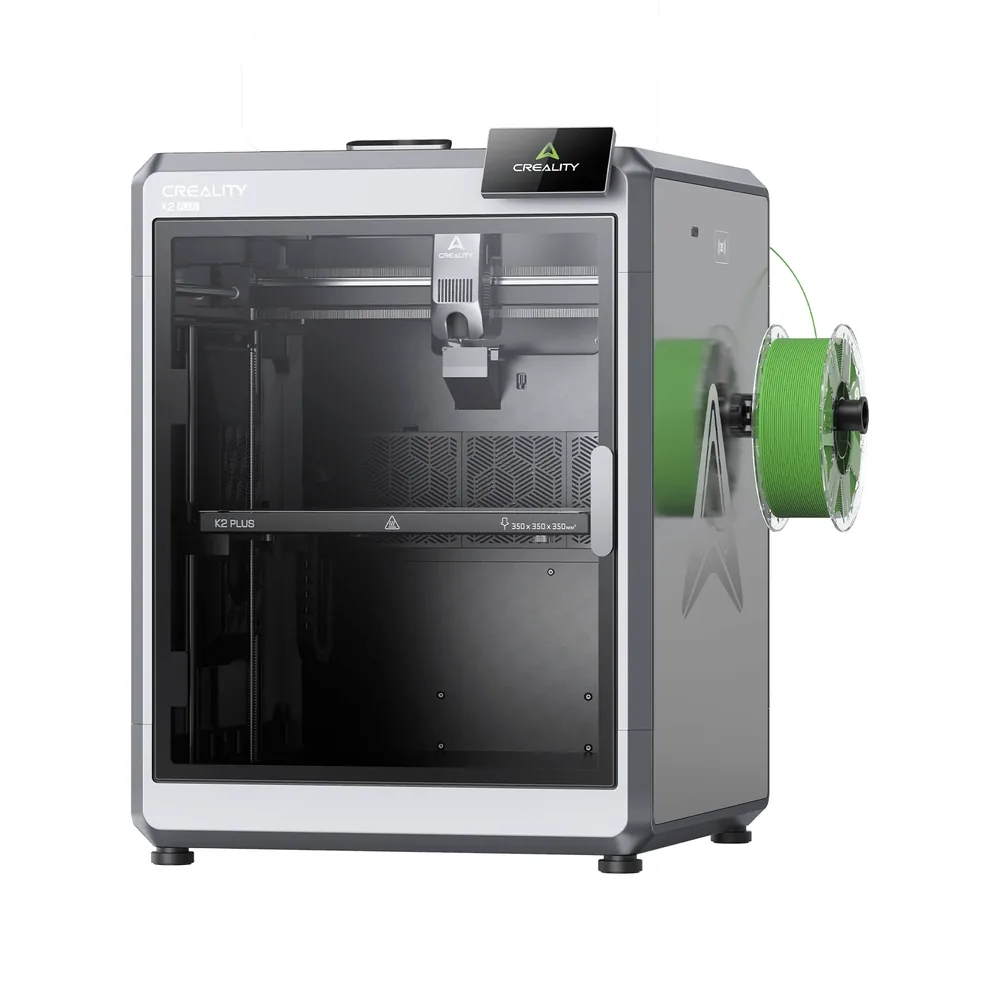
Creality K2 Plus
350 × 350 × 350 mm
Motori servo passo-passo FOC sugli assi XYZ e sull’estrusione, camera riscaldata da 800 W e velocità massima dichiarata di 600 mm/s.
Il sistema CFS multicolore resta un accessorio separato: controlla con precisione se la tua inserzione lo include prima di contare sulla stampa a 16 colori già pronta all'uso.
Specifiche tecniche e venditore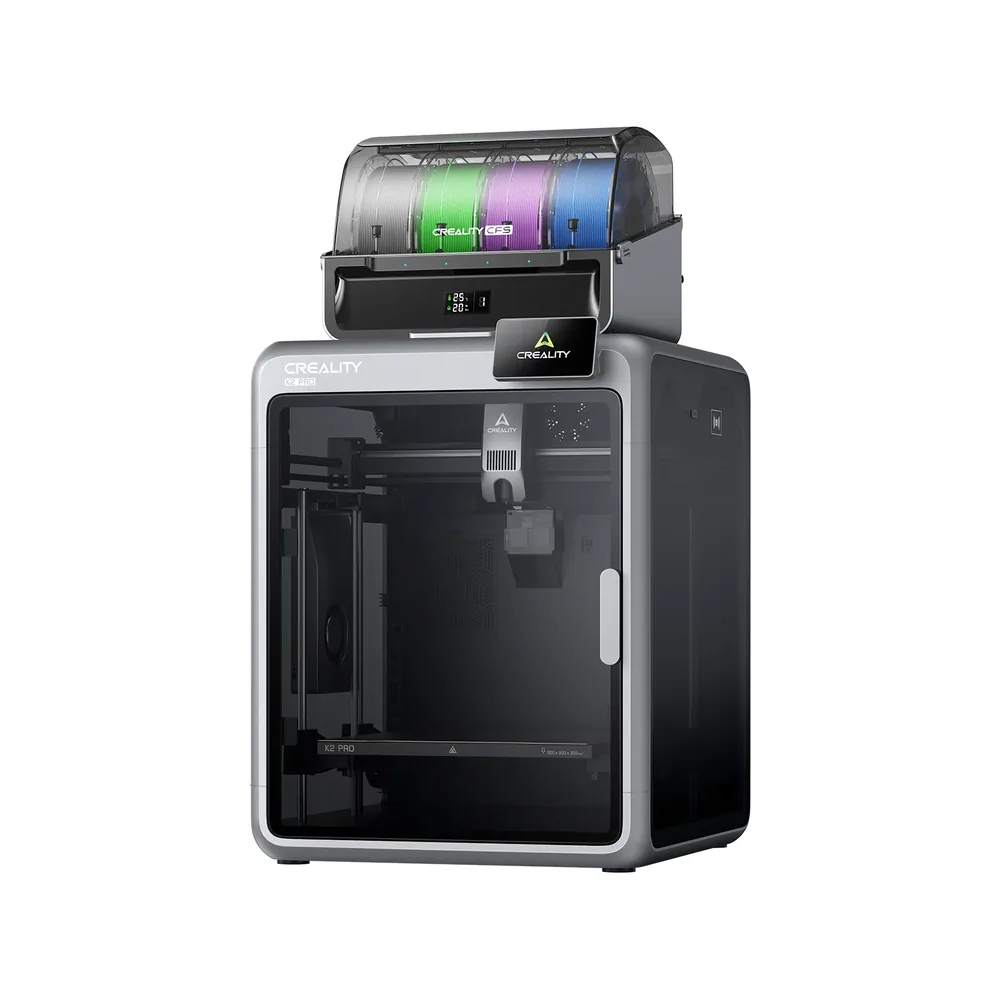
Creality K2 Pro
300 × 300 × 300 mm
Doppia telecamera IA (camera e ugello) per il rilevamento degli errori e la regolazione del flusso, una camera riscaldata a 60°C e una velocità massima dichiarata di 600 mm/s.
La K2 Pro è venduta soprattutto come pacchetto Combo con CFS; esiste una versione della sola macchina, ma la disponibilità varia a seconda della regione.
Specifiche tecniche e venditoreFonti e limiti
- Creality — Serie K2 (gamma di prodotti)
- Creality — K2 Plus CFS Combo (assistenza)
Organizziamo la documentazione dei produttori e della comunità; non abbiamo misurato personalmente questi prodotti. Il manuale del tuo modello esatto ha la precedenza sulle indicazioni generali.
Una selezione più chiara parte dai tuoi progetti.
Usa la checklist d’acquisto gratuita e il foglio di lavoro per il budget prima di confrontare le offerte.