
Ersteinrichtung von Creality K2 Plus und K2 Pro: vom Auspacken bis zum ersten Teil
Creality K2 Plus und K2 Pro werden nahezu druckbereit geliefert, doch die erste halbe Stunde zählt trotzdem. Dieser Leitfaden folgt Crealitys eigener Dokumentation von der Montage des Touchscreens bis zum Abnehmen Ihres ersten Teils vom Druckbett. Unterwegs behandelt er die automatischen Kalibrierungen, das CFS und die Einbindung des Druckers in Ihr Netzwerk.
Redaktionsteam von Find My 3D Printer·Veröffentlicht am 31. Oktober 2026·Herstellerdokumentation, ohne Anspruch auf Praxistests

Die kurze Antwort
Laut Creality sind K2 Plus und K2 Pro druckbereit, sobald Sie sie ausgepackt und den Touchscreen montiert haben; danach führt ein Einrichtungsassistent auf dem Bildschirm automatische Kalibrierungen durch, darunter Druckbett-Nivellierung und Lüfterkalibrierung. Die intelligente Nivellierung tastet nur den Bereich ab, den Ihr Modell belegen wird, und bei diesen beiden Modellen passt eine an der Düse montierte KI-Kamera die Flussrate in Echtzeit an. Combo-Versionen enthalten eine CFS-Einheit, die automatisches Nachladen, Verhedderungserkennung und RFID-Erkennung von Creality-Spulen mit Tag übernimmt. Für Ihren ersten Druck empfiehlt Creality PLA und PETG, während ABS und ASA eine beheizte Druckkammer mit 60 °C erfordern.
Was Sie vor dem Einschalten klären sollten
Laut Crealitys Seite zur K2 Series kann jedes Modell der Reihe direkt nach dem Auspacken und der Montage des Touchscreens druckbereit sein. Das ist der einzige Hardwareschritt, den das Unternehmen nennt; ein Zusammenbau wie bei einem Bausatz steht Ihnen also nicht bevor. Folgen Sie für die Kabel der Schnellstartanleitung im Karton und entfernen Sie sämtliches Verpackungsmaterial, das die Maschine beim Versand geschützt hat, bevor Sie sie zum ersten Mal einschalten.
Planen Sie auch den Platz ein. Die Vergleichstabelle nennt für den K2 Plus 495 × 515 × 640 mm und für den K2 Pro 445 × 477 × 573 mm, und das ohne ein CFS, falls Sie die Combo gekauft haben. Stellen Sie den Drucker auf eine stabile Werkbank in der Nähe einer Steckdose und idealerweise einer Ethernet-Buchse, da K2 Pro und K2 Plus beide einen kabelgebundenen Anschluss haben. Für die allgemeinen Prüfungen, die für jede neue Maschine gelten, ergänzt unsere Checkliste zur Ersteinrichtung diese Seite gut.
Lassen Sie den Einrichtungsassistenten seine Kalibrierungen durchführen
Beim ersten Start führt Sie der Touchscreen laut Creality durch einen kurzen Assistenten, der automatische Kalibrierungen ausführt, darunter Druckbett-Nivellierung und Lüfterkalibrierung. Lassen Sie ihn zu Ende laufen. Unterbrechen Sie nicht die Stromversorgung und öffnen Sie nicht zwischendurch die Tür. Es ist verlockend, direkt zum Drucken zu springen, doch diese Abfolge ist die Grundlage, auf der jede spätere Einstellung aufbaut, und von ihr hängen saubere Ergebnisse bei Ihren ersten Teilen ab.
Manche Feinabstimmung geschieht, ohne dass Sie einen Finger rühren. Die Vergleichstabelle der Serie führt die Riemenspannung als automatisch eingestellt auf. Bei K2 Pro und K2 Plus ergänzt Creality eine KI-Kamera an der Düse, die die Flussrate in Echtzeit anpasst, um Unter- und Überextrusion vorzubeugen; der Basis-K2 hat sie nicht. Mit anderen Worten: Creality behandelt die Flusskalibrierung bei diesen beiden Modellen als automatisch. Es lohnt sich trotzdem, die manuelle Methode aus unserem Leitfaden zur Kalibrierung von 3D-Druckern zu kennen, für den Tag, an dem eine Spule eines Drittanbieters Probleme macht.
Wie die intelligente Nivellierung Ihre erste Schicht vorbereitet
Die Nivellierung des K2 erstellt nicht jedes Mal ein komplettes Bett-Mesh neu. Creality beschreibt seine intelligente automatische Nivellierung so, dass sie nur dort abtastet, wo Ihr Modell tatsächlich gedruckt wird. Der Vorteil ist Zeitersparnis vor jedem Auftrag, die sich auf dem 350 × 350 mm großen Bett des K2 Plus oder dem 300 × 300 mm großen Bett des K2 Pro summiert, wenn Sie nur ein kleines Teil in der Mitte drucken und nicht auf eine vollständige Abtastung warten wollen.
Gezieltes Abtasten gleicht eine verschmutzte Platte jedoch nicht aus. Ein Fingerabdruck oder Kleberreste genügen, um eine perfekt vermessene erste Schicht abzulösen. Wischen Sie die Oberfläche vor Ihrem ersten Druck ab und beobachten Sie dann die ersten Linien: Sie sollten leicht angedrückt, durchgehend und miteinander verschmolzen sein. Bleiben sie rund oder lösen sie sich, prüfen Sie die Sauberkeit der Platte und Ihr Materialprofil, bevor Sie dem Sensor die Schuld geben. Unser Leitfaden zur ersten Schicht erklärt, wie Sie diese Symptome deuten und in der richtigen Reihenfolge beheben.
CFS einrichten und Spulen laden
Das CFS ist Crealitys Mehrspulensystem. Laut Serienseite werden die Combo-Pakete von K2 Plus und K2 Pro mit einer Einheit geliefert, und Sie können bis zu vier davon für bis zu 16 Farben koppeln. Das CFS lädt automatisch nach, wenn eine Spule leer ist, erkennt Verhedderungen und liest RFID-Tags. Ein Haken: Die automatische Filamenterkennung funktioniert nur mit Crealitys Spulen mit RFID-Tag; bei jeder anderen Marke müssen Sie Material und Farbe selbst am Touchscreen eingeben.
Creality nennt PLA und PETG als bevorzugte Materialien für mehrfarbige Drucke mit dem CFS. Dieselbe Seite zeigt auch eine zweite Einheit, das CFS 2, mit zwei unabhängig gesteuerten Kammern, Trocknung bis 85 °C und intelligenter Entfeuchtung, gedacht für technische und feuchtigkeitsempfindliche Filamente. Der Betrieb eines CFS und eines CFS 2 an einem Drucker wird unterstützt, hängt aber von der Firmware ab; prüfen Sie also Ihre Version, bevor Sie alles verbinden. Unsere Seite zum Creality CFS erklärt, wie es im Alltag funktioniert und wo seine Grenzen liegen.
Verbindung herstellen: WLAN, Ethernet und Crealitys Software
Crealitys Supportseite zum K2 Plus beschreibt zwei Wege, mit dem Drucker zu kommunizieren. Im lokalen Netzwerk übernimmt CrealityPrint 5 Steuerung und Dateiübertragung. Für den Fernzugriff verknüpfen Sie den Drucker mit Creality Cloud: Öffnen Sie die Creality-Cloud-App und scannen Sie den QR-Code auf der Startseite, wie es die Supportseite beschreibt. Laut Vergleichstabelle unterstützt der K2 Plus WLAN mit 2.4 GHz und 5 GHz sowie Ethernet, während der K2 Pro WLAN mit 2.4 GHz und einen RJ45-Anschluss bietet.
Für einen ersten Druck ist ein Netzwerkkabel der einfachste Weg, wenn Ihr Router in der Nähe ist: nichts einzutippen und eine stabile Verbindung zum Übertragen großer Dateien. Ein USB-Stick funktioniert ebenfalls, da die Tabelle USB für die gesamte Reihe aufführt. Was das Cloud-Slicing angeht, wies die Supportseite zum K2 Plus darauf hin, dass Creality seine Cloud-Engine auf einen neuen Mehrfarben-Slicer umstellte, weil der alte mit diesem Drucker nicht kompatibel war. Prüfen Sie den aktuellen Stand in der App. Für den Einstieg ist das lokale CrealityPrint der dokumentierte Weg.
Material und Geschwindigkeit für den allerersten Druck wählen
Beginnen Sie mit PLA oder PETG. Das sind die Materialien, die Creality für mehrfarbiges Drucken mit dem CFS hervorhebt, und keines davon braucht eine beheizte Druckkammer. Creality nennt für die gesamte Reihe eine typische Druckgeschwindigkeit von 300 mm/s mit einer Obergrenze von 600 mm/s und empfiehlt für schnelle Drucke seine Hyper-Series-Filamente. Bleiben Sie also beim Standardprofil von CrealityPrint, statt am ersten Tag die Geschwindigkeit hochzudrehen. Währenddessen achtet die KI-Kamera in der Kammer auf Spaghetti-artige Fehldrucke und schickt Ihnen eine Warnung.
Als Nächstes kommen technische Materialien. K2 Pro und K2 Plus verfügen über eine aktive Kammerheizung bis 60 °C und eine gehärtete Stahldüse. Laut Creality benötigen ABS, ASA und PPS eine Kammer mit 60 °C und PAHT-CF 50 °C, was hilft, das Ablösen von Ecken zu verhindern. Probieren Sie Ihren ersten ABS- oder ASA-Druck an einem kleinen Teil bei geschlossener Tür. Der Drucker hat einen eingebauten Luftreiniger zum Filtern von VOC, dennoch sollten Sie den Raum, in dem er läuft, gut belüften.
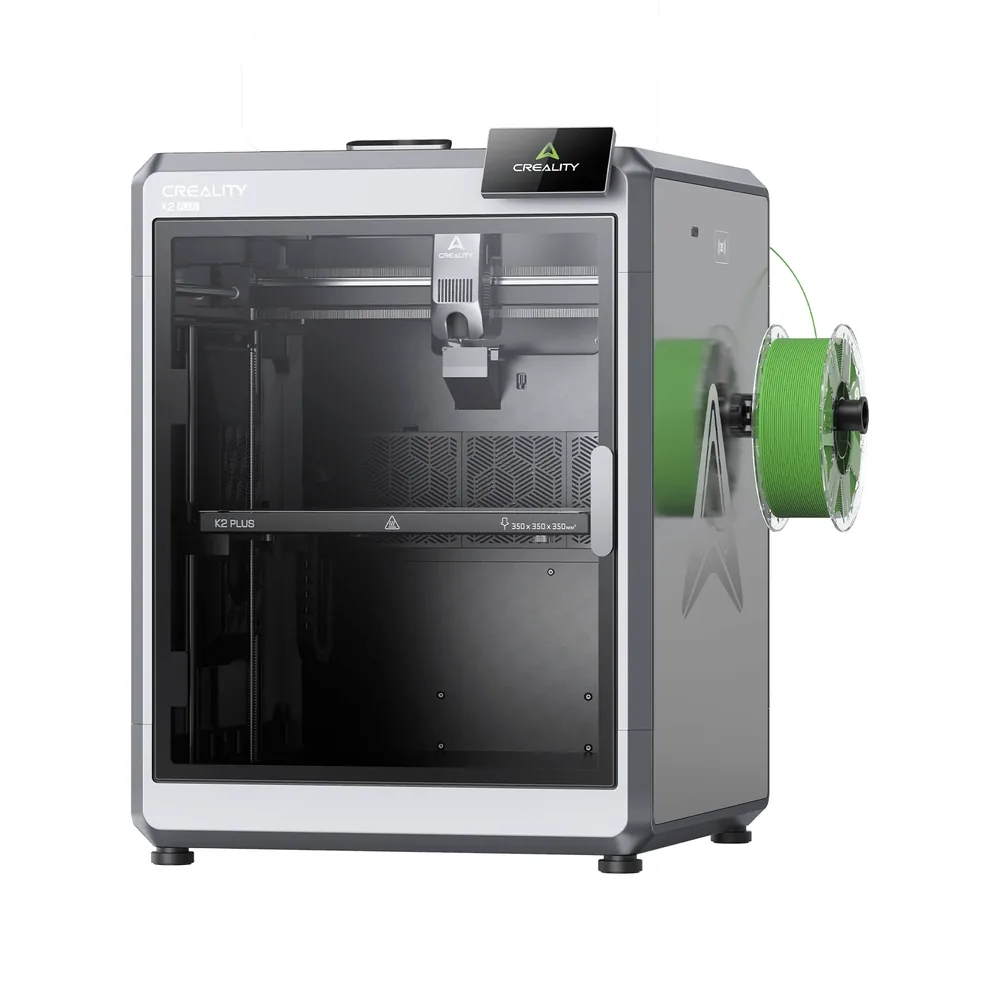
Creality K2 Plus
350 × 350 × 350 mm
FOC-Schrittservomotoren an den XYZ-Achsen und der Extrusion, eine Kammerheizung mit 800 W und eine angegebene Höchstgeschwindigkeit von 600 mm/s.
Das mehrfarbige CFS-System bleibt ein separates Zubehör: Prüfen Sie genau, ob Ihr Angebot es enthält, bevor Sie sich auf den 16-Farben-Druck direkt ab Werk verlassen.
Technische Daten und Händler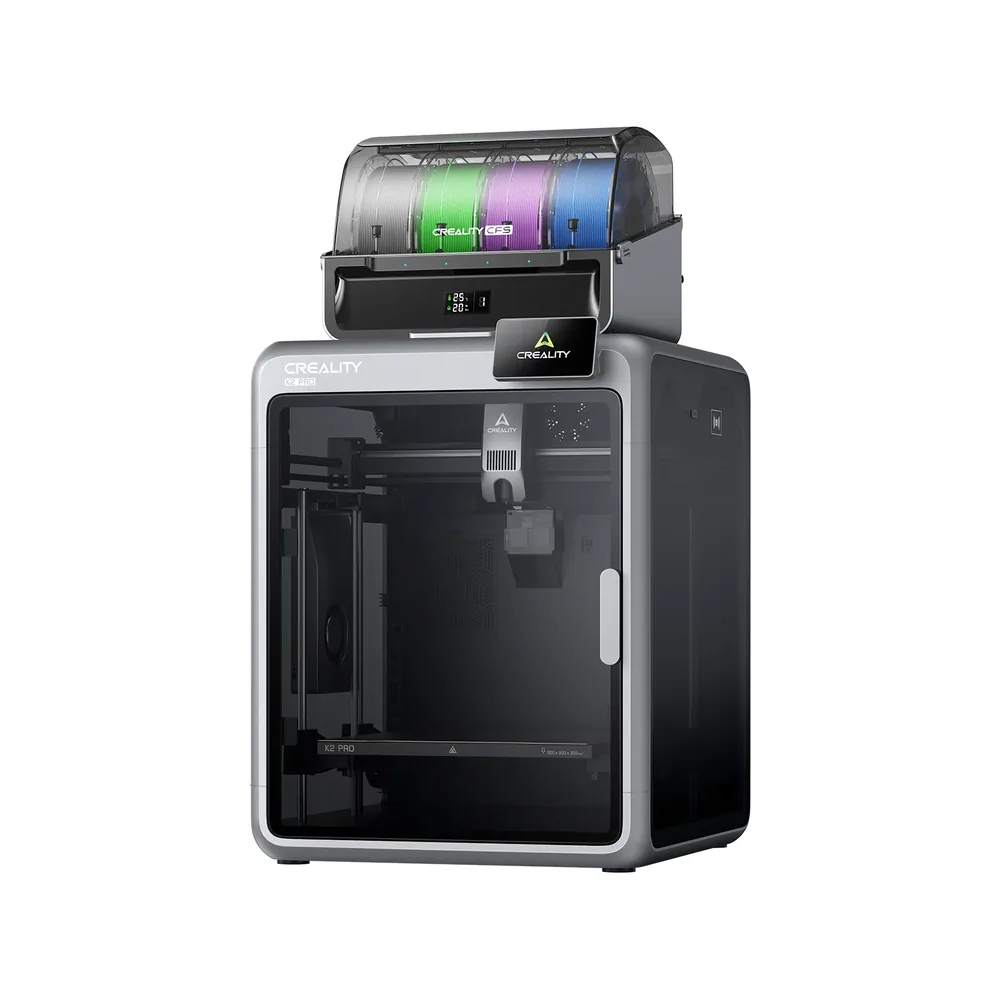
Creality K2 Pro
300 × 300 × 300 mm
Zwei KI-Kameras (Kammer und Düse) zur Fehlererkennung und Durchflussanpassung, eine auf 60°C beheizte Druckkammer und eine angegebene Höchstgeschwindigkeit von 600 mm/s.
Der K2 Pro wird meist als Combo-Paket mit CFS verkauft; eine Version als Einzelgerät gibt es, die Verfügbarkeit variiert jedoch je nach Region.
Technische Daten und HändlerQuellen und Grenzen
- Creality — K2 Series (Produktreihe)
- Creality — K2 Plus CFS Combo (Support)
Wir ordnen Hersteller- und Community-Dokumentation; diese Produkte haben wir nicht selbst gemessen. Das Handbuch Ihres genauen Modells hat Vorrang vor allgemeinen Hinweisen.
Eine klarere Auswahlliste beginnt mit Ihren Projekten.
Nutzen Sie die kostenlose Kaufcheckliste und das Budgetblatt, bevor Sie Angebote vergleichen.