
Creality CFS: unterstützte Drucker und benötigte Upgrade-Kits
Das Creality CFS ist das Mehrfarbenmodul des Herstellers. Dieser Leitfaden trennt die dokumentierten Fälle: physischer Anschluss am K2 Plus, Nutzungs- und Firmware-Anleitungen für den K2 Pro und ein K1-Upgrade-Kit, das K1C 2025 und K1 Max 2025 ausdrücklich ausschließt. Prüfen Sie Ihre Druckerrevision und den angebotenen Lieferumfang, um ein vollständiges Setup zu kalkulieren.
Redaktionsteam von Find My 3D Printer·Veröffentlicht am 20. Oktober 2026·Herstellerdokumentation, ohne Anspruch auf Praxistests

Die kurze Antwort
Creality dokumentiert den CFS-Anschluss am K2 Plus und veröffentlicht Anleitungen zum Laden und zur Firmware für den K2 Pro. Die K1-Serie nutzt ein Upgrade-Kit, das K1C 2025 und K1 Max 2025 ausschließt; prüfen Sie zudem die Hotend-Version. Für den K2 Plus nennt die Anleitung bis zu vier CFS-Einheiten pro Puffer, also sechzehn Spulen. Diese Angaben und Verkabelungsschritte gelten nicht automatisch für andere Modelle. Bestätigen Sie Drucker, Revision und angebotenen Lieferumfang vor dem Kauf.
Was das CFS einem Drucker tatsächlich hinzufügt
Das CFS ist eine Box für vier Spulen, die dem Drucker bei Bedarf Filament zuführt. Laut Crealitys Blog bietet es RFID-Materialerkennung, automatischen Spulenwechsel, automatisches Nachfüllen bei leerer Spule sowie automatisches Zuführen und Zurückziehen. Das in diesem Beitrag zitierte Produktinserat nennt außerdem feuchtigkeitsgeschützte Lagerung und leicht ablösbare Supports.
Die Funktion, die Ihr Budget am stärksten prägt, ist die Erweiterung. Laut K2-Plus-Anleitung kann ein einzelner Puffer bis zu vier CFS-Module aufnehmen, insgesamt sechzehn Spulen in verschiedenen Farben oder wasserlösliches Filament. Zusätzliche Module werden mit 485-Kabeln untereinander verbunden, und ihre Schläuche führen zu den pneumatischen Anschlüssen des Puffers. Diese Grenze ist für den K2 Plus dokumentiert; folgen Sie bei einem anderen Modell dessen eigener Anleitung.
Bevor Sie Sets vergleichen, stellen Sie sicher, dass Sie tatsächlich Mehrfarbendruck brauchen und nicht nur ein zweites Material für Supports. Die Kaufberatung zum Mehrfarbendruck erklärt, was diese Systeme leisten und was nicht, einschließlich des Spülabfalls bei jedem Farbwechsel.
K2 Plus: direkter Anschluss, kein Umbaukit
Der Creality K2 Plus ist das Gerät, für das das CFS entwickelt wurde. Crealitys Blog gibt an, dass das CFS zum Zeitpunkt des Vorverkaufs im Store nur mit diesem Drucker kompatibel war. Die Einrichtungsanleitung erwähnt keinen Austausch von Extruder oder Hotend: Der K2 Plus hat auf seiner Rückseite bereits zwei vorgesehene Löcher für die Montage des Puffers.
Die Hardwareliste ist kurz: das CFS-Modul, der Puffer und die 485-Kabel. Die Anleitung verwendet zwei PTFE-Schläuche, den längeren zwischen CFS und Puffer und den kürzeren zwischen Puffer und Drucker, sowie zwei 485-Kabel, das kurze vom CFS zum Puffer und das lange vom CFS zum Drucker. Die Anleitung sagt nicht, welche Teile im Karton enthalten sind; prüfen Sie daher die Packliste Ihres Angebots. Sobald alles angeschlossen ist, erscheint auf dem Startbildschirm für den Druck eine Mehrfarben-Filamenteinstellung, was die Erkennung bestätigt.
Zur Kalkulation zählen Sie Drucker und CFS oder ein Combo-Bundle, sofern die Marke eines anbietet, und ergänzen dann Module für die gewünschte Farbanzahl. Der Blog erwähnt eine K2 Plus Combo; prüfen Sie vor der Bestellung im Store deren genauen Inhalt und aktuelle Verfügbarkeit.
K1-Serie: Das Upgrade-Kit ist Pflicht
Für die K1-Reihe dokumentiert Crealitys Wiki ein K1 Series CFS Upgrade Accessory Kit. Laut Beschreibung auf dieser Seite unterstützt das Kit die Umrüstung von Produkten der K1-Serie, ausgenommen K1C 2025 und K1 Max 2025, und nach dem Upgrade unterstützt der Drucker das CFS für den Mehrfarbendruck. Der Abschnitt enthält ein Benutzerhandbuch, eine mehrsprachige Sammlung und zwei separate Bedienungsvideos: eines für den K1 Max und eines gemeinsam für K1, K1C und K1 SE. Prüfen Sie im Angebot, ob ein CFS-Modul im Kit enthalten ist oder separat gekauft werden muss; Montageschritte belegen keinen kommerziellen Lieferumfang.
Das Benutzerhandbuch des Kits im Wiki beschreibt für alle betroffenen K1-Modelle den Austausch des Extruders, den Anschluss der Kabel für Cutter-Erkennung und Filamentbruch-Erkennung und anschließend die Montage von Cutter-Block, einer Montageplatte für die Schleppkette, Y-Verbindern, einem neuen PTFE-Schlauch und einer Trichterbaugruppe, mit eigenen Schritten für den K1 Max. Die Videos zum Teiletausch nennen Cutter-Block, Cutter, Extruder-Kit und Abfallrutsche. Mit anderen Worten: Der Drucker erhält einen Extruder, der Filament schneiden kann, sowie einen Auslass für Spülmaterial – Schritte, die die K2-Plus-Anleitung nicht erwähnt. Das Wiki veröffentlicht zudem eine Seite dazu, wie man erkennt, ob ein Hotend-Kit für K1 oder K1 Max mit dem Mehrfarben-Upgrade-Kit kompatibel ist. Lesen Sie sie vor dem Kauf, da die Kompatibilität von Ihrer Hotend-Version abhängt. Die genaue Packliste steht im Handbuch des Kits.
Budgetmäßig kostet Sie ein vorhandener Creality K1, K1C, K1 SE oder Creality K1 Max also das Kit, das oder die CFS-Module und eventuell ein kompatibles Hotend. K1C 2025 und K1 Max 2025 sind laut Wiki-Seite von diesem Kit ausgeschlossen: Suchen Sie für diese Revisionen die Dokumentation zu Ihrem Gerät. Eine separate Wiki-Seite beschreibt eine Kit-Modifikation für den ABS-Druck, die Sie einplanen sollten, wenn das Ihr Hauptmaterial ist.
Echter Kostenvergleich: neues Gerät oder Aufrüstung
Die Entscheidung läuft auf zwei Szenarien hinaus. Erstens: Sie fangen bei null an. Der K2 Plus mit seinem CFS wird als System beschrieben, das sich ohne Demontage anschließen lässt; die einzige Variable ist die Anzahl der Module, die Sie hinzufügen. Zweitens: Sie besitzen bereits einen K1, K1C, K1 SE oder K1 Max außerhalb der 2025-Revisionen. Das Upgrade-Kit bringt eine mechanische Arbeit und eine Prüfung der Hotend-Kompatibilität mit sich; vergleichen Sie seinen Preis zuzüglich der Module mit dem Preis eines K2 Plus mit CFS zum Kaufzeitpunkt.
Hier stehen keine Preise, da sie schwanken und sich Bundles ändern. Addieren Sie mit dem Startbudget-Tool Gerät, Module, Spülfilament und Verbrauchsmaterial und vergleichen Sie dann beide Szenarien bei gleicher Farbanzahl.
Bedenken Sie: Sechzehn Spulen bedeuten nicht sechzehn nutzbare Farben an einem Teil, denn jeder Farbwechsel verbraucht Spülfilament, wie die Kaufberatung zum Mehrfarbendruck erklärt. Wenn Ihre Farbanzahl noch nicht feststeht, können Sie mit einem Modul beginnen und später weitere hinzufügen – eine für den K2 Plus dokumentierte Option, bei der zusätzliche Module mit 485-Kabeln und Schläuchen an den Puffer angeschlossen werden.
Was die Quellen über andere Creality-Drucker nicht sagen
Der Einrichtungsblog nennt nur den K2 Plus, und das Wiki-Kit deckt nur die K1-Serie ab. Für den K2 Pro veröffentlicht Crealitys Wiki jedoch zwei CFS-spezifische Anleitungen: eine zum Laden, Entladen und Wechseln von Filament über das CFS und eine Anleitung zum Firmware-Upgrade für K2 Pro und CFS. Letztere gibt an, dass die CFS-Firmware im .bin-Format aktualisiert wird, indem das CFS mit dem Drucker verbunden wird, und dass bei einem Online-Upgrade nur eine CFS-Einheit angeschlossen sein sollte, falls mehrere vorhanden sind. Diese Anleitungen dokumentieren die Nutzung des CFS mit dem Creality K2 Pro, doch keine beschreibt die physische Verkabelung: Die Schritte zu Puffer, PTFE-Schlauch und 485-Kabel auf dieser Seite bleiben spezifisch für den K2 Plus. Für den K2, die Ender-Reihe oder den Hi dokumentiert keine konsultierte Quelle die Kompatibilität in die eine oder andere Richtung: Schlagen Sie vor dem Kauf das Handbuch Ihrer genauen Generation nach.
Das Wiki führt getrennte Dokumentationen für CFS und CFS-C. Diese Unterscheidung legt nicht fest, ob ihre Firmware austauschbar oder inkompatibel ist: Folgen Sie der Versionsanleitung, die zu Ihrem genauen Drucker und System passt. Die für das K1-Kit dokumentierten Hotend-Einschränkungen und die ABS-Modifikation sind keine Umbauanleitungen für den K2 Plus. Der Vergleich Creality K2 vs. K2 Plus liefert zusätzlichen Kontext bei der Druckerwahl.
Schließlich beschreibt die K2-Plus-Anleitung ein 485-Kabel, das in einen Anschluss im unteren Bereich der Geräterückseite gesteckt wird. Die Quellen beschreiben diesen Anschluss weder für den K2 Pro noch für einen K1 außerhalb des Kit-Handbuchs: Folgen Sie dem Handbuch Ihres eigenen Modells, statt diese Anordnung zu übertragen.
Checkliste vor der Bestellung Ihres Setups
Identifizieren Sie zuerst Ihr genaues Modell und die Revision: K1, K1C, K1 SE, K1 Max, K2 Plus oder K2 Pro – beachten Sie, dass das K1-Kit K1C 2025 und K1 Max 2025 ausschließt. Öffnen Sie bei einem K1 die Wiki-Seite zur Hotend-Kompatibilität mit dem Mehrfarben-Kit und prüfen Sie Ihre Version. Bestätigen Sie bei einem K2 Plus die beiden Montagelöcher für den Puffer und den 485-Anschluss auf der Rückseite. Folgen Sie bei einem K2 Pro den CFS-Anleitungen in dessen Wiki.
Legen Sie als Nächstes fest, wie viele Module Sie brauchen. Beim K2 Plus nimmt ein Puffer höchstens vier CFS-Einheiten auf; darüber hinaus macht die Quelle keine Angaben. Wenn Sie lösliche Supports planen, berücksichtigen Sie dieses Filament und lesen Sie die Seite zu löslichen PVA-Supports für die Anforderungen an die Lagerung.
Wenn Sie andere Marken in Betracht ziehen, behandelt die Seite zum AMS 2 Pro das Konkurrenzsystem von Bambu Lab. Die beiden werden nicht als austauschbar dargestellt: Die Creality-Quellen dokumentieren das CFS nur mit den hier genannten Creality-Druckern.
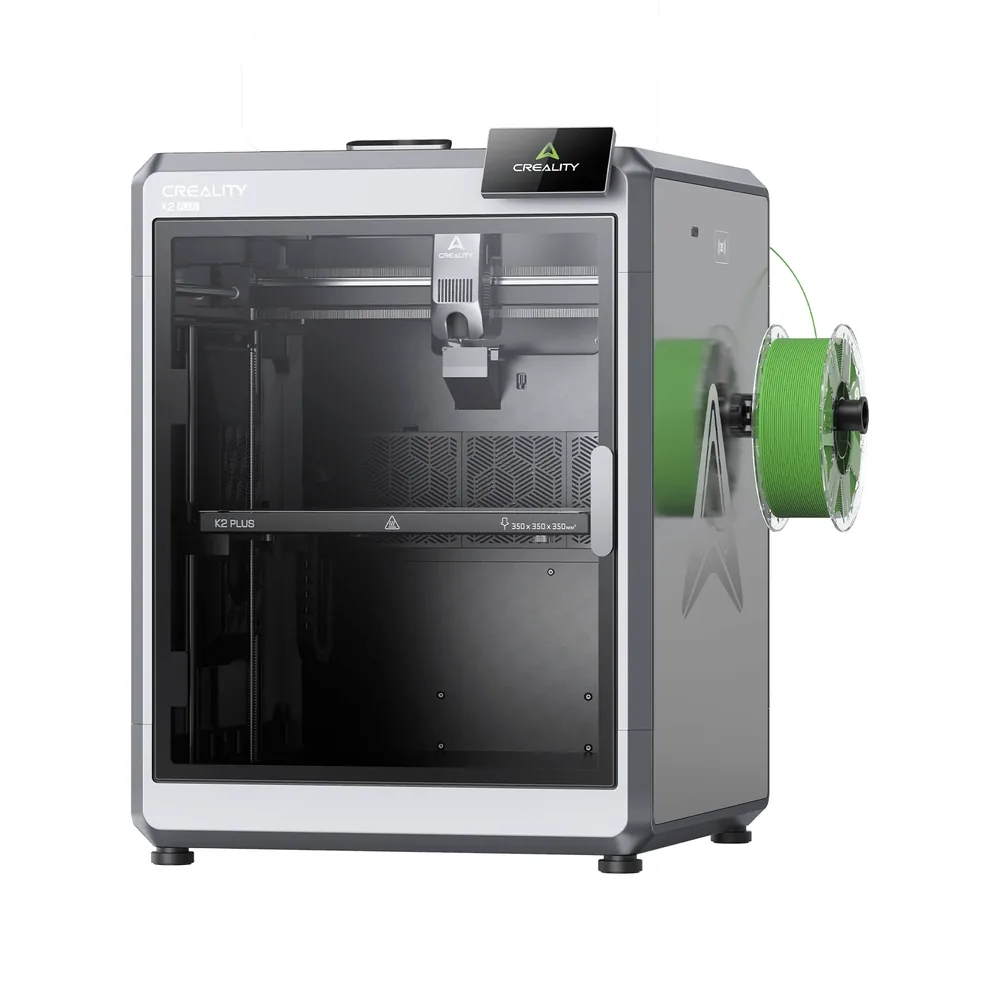
Creality K2 Plus
350 × 350 × 350 mm
FOC-Schrittservomotoren an den XYZ-Achsen und der Extrusion, eine Kammerheizung mit 800 W und eine angegebene Höchstgeschwindigkeit von 600 mm/s.
Das mehrfarbige CFS-System bleibt ein separates Zubehör: Prüfen Sie genau, ob Ihr Angebot es enthält, bevor Sie sich auf den 16-Farben-Druck direkt ab Werk verlassen.
Technische Daten und HändlerQuellen und Grenzen
- K1 Series CFS Upgrade Accessory Kit | Creality Wiki
- So konfiguriert man das CFS am Creality K2 Plus
- Wie wird das CFS am K2 Plus angeschlossen? | Creality Wiki
- K2 Pro: Filament mit dem CFS laden/entladen/wechseln | Creality Wiki
- K2 Pro & CFS: Anleitung zum Firmware-Upgrade | Creality Wiki
- So unterscheiden Sie die Firmware von K1 Series CFS und CFS-C | Creality Wiki
- K1 Series CFS upgrade accessory kit: Benutzerhandbuch | Creality Wiki
Wir ordnen Hersteller- und Community-Dokumentation; diese Produkte haben wir nicht selbst gemessen. Das Handbuch Ihres genauen Modells hat Vorrang vor allgemeinen Hinweisen.
Eine klarere Auswahlliste beginnt mit Ihren Projekten.
Nutzen Sie die kostenlose Kaufcheckliste und das Budgetblatt, bevor Sie Angebote vergleichen.